




Comment configurer et installer prestashop correctement avec un module


Configurer PrestaShop correctement demande de suivre un ordre précis : préparation du serveur, réglage des éléments essentiels, installation sans blocage. Que vous passiez par une installation manuelle ou par un hébergement mutualisé, chaque étape doit être posée clairement pour rendre votre boutique en ligne PrestaShop exploitable sans difficulté inutile.
Prérequis serveur et fichiers avant d'installer PrestaShop
Avant toute intervention, vérifier PHP, MySQL et les permissions fichiers évite la plupart des erreurs classiques au moment d'installer PrestaShop sur un hébergement neuf.

Quelle configuration serveur et FTP choisir ?
La différence se joue sur la configuration serveur : PrestaShop demande PHP 8.1 ou 8.2, avec un minimum en PHP 8.0, ainsi que MySQL 8 ou MariaDB 10.4+. Dès que vous prévoyez de configurer PrestaShop Checkout ou d'ajouter un module de paiement, ces versions doivent être validées, car un module récent supporte rarement un environnement dépassé.
- RAM adaptée au trafic : 8 Go jusqu'à 50 000 visites/mois, 12 Go entre 50 000 et 100 000 visites, 16 à 32 Go au-delà pour conserver des temps de réponse corrects.
- Extensions PHP obligatoires : Intl est indispensable pour les devises, les dates et les langues; GD reste nécessaire pour traiter les images produit.
- Permissions fichiers : 755 pour les dossiers, 644 pour les fichiers, avec présence du fichier.htaccess à la racine.
- Client FTP : FileZilla ou Cyberduck conviennent pour envoyer en FTP les fichiers de PrestaShop extraits de l'archive ZIP vers public_html, www ou htdocs selon le serveur.
Pour un test en local, XAMPP dans C:\xampp\htdocs, MAMP dans /Applications/MAMP/htdocs/ ou WampServer dans C:\wamp\www permettent de contrôler les paramètres avant de publier les fichiers et les dossiers sur le serveur de production.
Mettre PrestaShop en français dès l'installation
Ce choix fixe la langue par défaut de la boutique en ligne PrestaShop, puis les langues supplémentaires se gèrent plus tard dans le tableau de bord PrestaShop, via la partie Localisation.
Pour que cette étape passe sans erreur, l'extension PHP Intl doit être active sur le serveur : son absence peut bloquer le processus d'installation avant même la connexion à la base de données. À vérifier en priorité dans le fichier php.ini ou depuis l'interface de votre hébergement.
Une fois la langue définie, l'assistant contrôle automatiquement la compatibilité générale du serveur.
Configurer le checkout et les paramètres essentiels
Une fois l'hébergement stabilisé, vous pouvez configurer PrestaShop avec une base propre : devise, TVA, transporteurs et frais de port doivent être renseignés avant tout test de commande. La bonne configuration, c'est celle qui relie ces paramètres au fonctionnement réel du checkout, sans attendre l'ouverture au public.
Si vous devez configurer PrestaShop Checkout, commencez par vérifier les réglages de pays, de zones et de taxes dans le back-office. Ces paramètres, visibles depuis les menus de la boutique et le tableau de bord PrestaShop, influencent directement le calcul du panier et les moyens de paiement proposés au client.
Transfert FTP et lancement de l'assistant d'installation
Une fois les prérequis validés, le transfert des fichiers vers le serveur devient l'étape centrale du processus d'installation. Un envoi incomplet, un mauvais répertoire ou un fichier oublié suffisent à bloquer l'assistant dès son ouverture.
Comment transférer les fichiers via FTP vers le serveur ?
Avec FileZilla ou tout autre client FTP, la connexion s'établit à partir des paramètres fournis par l'hébergeur : hôte, identifiants, port et mot de passe. Les fichiers extraits de l'archive doivent être envoyés dans le dossier cible du serveur, le plus souvent public_html, www ou htdocs. En pratique sur PrestaShop, le fichier Install_PrestaShop.html ne doit jamais être transféré.
Si vous passez par cPanel, la logique reste la même, mais tout se fait dans le gestionnaire de fichiers de l'interface.
| Méthode de transfert | Outil | Répertoire cible | Niveau technique requis |
| FTP externe | FileZilla, Cyberduck | public_html / www / htdocs | Intermédiaire |
| Gestionnaire cPanel | Interface cPanel | public_html | Débutant |
| Installation locale | XAMPP, MAMP, WampServer | htdocs / www | Débutant à intermédiaire |
Une fois le transfert terminé, ouvrez l'URL du domaine dans le navigateur : l'assistant démarre automatiquement. Il enchaîne les étapes classiques : choix de la langue, licence, contrôle de compatibilité du serveur et premiers paramètres de la boutique. Pour une procédure pas à pas, consultez le tutoriel d'installation PrestaShop sur prestashop-france.fr.
Configurer la base de données et lancer l'assistant
Avant toute intervention, il faut créer une base de données MySQL puis associer un nom d'utilisateur disposant des droits nécessaires. Depuis cPanel ou Plesk, vous pouvez créer la base, rattacher l'utilisateur et vérifier les privilèges : SELECT, INSERT, UPDATE, DELETE, CREATE, DROP, ALTER et INDEX.
Dans l'assistant, les données MySQL demandées sont simples : hôte du serveur, nom de la base de données, nom d'utilisateur, mot de passe et préfixe des tables. Pour une installation locale, l'hôte est souvent 127.0.0.1; sur certains hébergements, il peut être différent. La bonne configuration, c'est celle qui valide le test de connexion avant de poursuivre.
Si la connexion échoue, l'installation s'arrête immédiatement.
Prestashop maintenance mode et mode catalogue
Pendant la mise en place d'un e-commerce PrestaShop, le mode maintenance permet de masquer la boutique au public tout en gardant l'accès au back-office. Il se règle depuis Boutique > Paramètres généraux et reste utile jusqu'à la fin des vérifications.
À l'inverse, le mode catalogue affiche les produits sans autoriser l'achat. Ce réglage convient lorsque vous préparez le catalogue, les fiches produit ou les paiements avant l'ouverture. Ces deux options ne répondent pas au même besoin, même si elles peuvent être activées successivement selon l'avancement du projet.
Produits recommandés



Sécurisation, module de paiement et erreurs fréquentes
Une fois l’hébergement prêt et l’assistant terminé, deux priorités s’imposent : sécuriser le serveur puis finaliser les paiements.
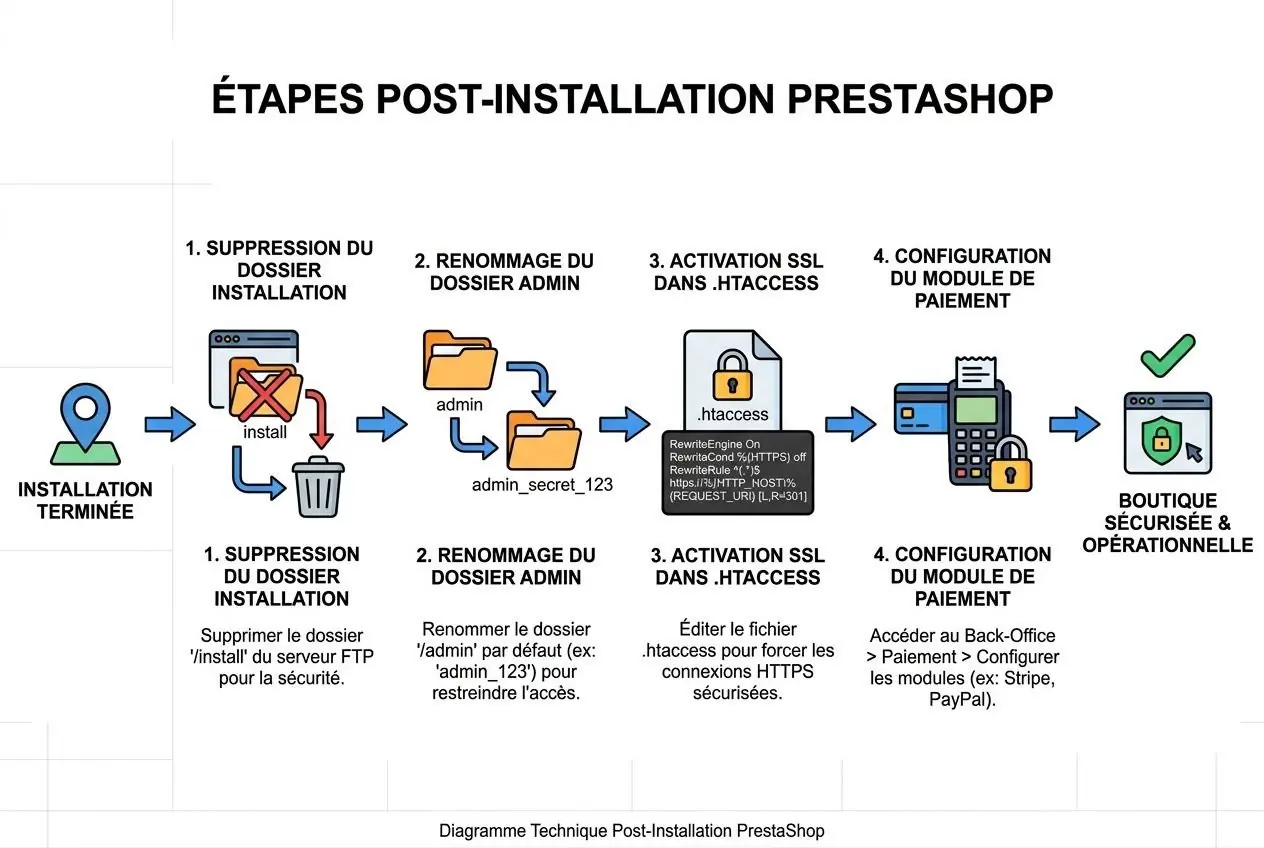
Sécuriser le serveur et les fichiers après l’installation
Le message « PrestaShop malheureusement aucun moyen de paiement n'est disponible » apparaît souvent juste après l'installation de PrestaShop, mais il ne doit pas faire oublier l’essentiel. Avant toute intervention, un dossier d'installation encore accessible sur le serveur reste une faille directe.
- Supprimer le dossier d'installation : le répertoire
installdoit être effacé de l’espace FTP dès la fin de l’installation, y compris après une installation manuelle. - Renommer le répertoire d’administration : le nom par défaut doit être remplacé par un identifiant moins prévisible pour limiter les tentatives d’accès au back-office.
- Activer le SSL et forcer le HTTPS : le certificat s’active depuis l’hébergement, puis la redirection se contrôle dans le fichier
.htaccess. - Renforcer l’accès administrateur : un mot de passe long et unique reste indispensable, avec majuscules, chiffres et caractères spéciaux.
Une fois ces bases posées, les sauvegardes automatiques prennent le relais : fichiers et base de données, idéalement chaque jour. Pour une configuration PrestaShop rapide, prestashop-france.fr assure une prise en charge en une heure sur ces réglages critiques.
Les permissions des dossiers et la présence du .htaccess à la racine restent à confirmer avant tout passage en production. En pratique sur PrestaShop, ce contrôle s’applique aussi bien après une installation en 1.7 que sur une version plus récente.
Résoudre l’erreur aucun moyen de paiement disponible
Une fois la sécurité validée, il devient logique de traiter le paiement. L’installation d’un module de paiement depuis le back-office est la première étape : Stripe, PayPal ou le virement bancaire demandent ensuite leurs clés API et, pour Stripe, l’activation du webhook.
À l’inverse, un module correctement installé ne suffit pas toujours. Vérifiez que le mode catalogue et le mode maintenance sont désactivés : ces réglages bloquent le tunnel d’achat même si l’installation d’un module s’est bien déroulée.
La compatibilité entre le module et la version utilisée mérite une vérification systématique. Un module prévu pour PrestaShop 1.7 peut créer des conflits sur une boutique plus récente, et une installation en 1.7 avec une extension non adaptée provoque souvent des anomalies au checkout.
Dès que le module est en place, testez un cycle complet de commande jusqu’à la facture, en contrôlant aussi les e-mails de confirmation et les règles de TVA avant l’ouverture officielle.
Optimisation SEO, maintenance et paramètres avancés
Dès que la boutique est accessible, les paramètres, l’optimisation SEO PrestaShop et la maintenance PrestaShop prennent le relais pour stabiliser les performances dans la durée.
Configurer les paramètres boutique et fichiers produits
L’optimisation SEO PrestaShop se prépare dès le départ : URL propres, méta-titres et arborescence des catégories doivent être définis avant l’import des produits, sous peine de devoir corriger ensuite une structure déjà indexée. Une structure d’URL modifiée après indexation entraîne des redirections 301 à gérer manuellement et une perte temporaire de positionnement.
- Paramètres de base : devise, langue, TVA, transporteurs et frais de port sont à contrôler avant l’ouverture pour garantir la cohérence des commandes.
- Mentions légales et CGV : leur publication avant la mise en ligne officielle reste indispensable pour limiter le risque juridique.
- Importation produits en CSV : il faut généralement prévoir deux à cinq jours de plus pour intégrer les fiches, organiser les catégories et vérifier les images.
Quand il faut installer un thème PrestaShop, l’impact ne se limite pas à l’apparence. Certains réglages d’affichage changent, un module peut ajouter ses propres paramètres, et il arrive que des données MySQL ou un fichier de configuration liés à la mise en page doivent être repris. À vérifier en priorité : l’affichage sur mobile et sur desktop après chaque changement.
SEO, performances et maintenance du serveur PrestaShop
Une fois la boutique paramétrée, la suite se joue sur le temps long. La maintenance PrestaShop mensuelle recommandée par prestashop-france.fr couvre les mises à jour de sécurité, le suivi des performances, le contrôle de la base de données MySQL et le dépannage préventif sur le serveur. En complément, le service de configuration PrestaShop proposé par prestashop-france.fr intègre ce suivi dans un contrat mensuel.
Une boutique rapide repose d’abord sur des choix techniques concrets : compression des images, amélioration des Core Web Vitals, réglage du cache et, si le trafic le justifie, mise en place de Redis ou Varnish sur le serveur. Redis ou Varnish s’ajoutent quand le trafic le justifie; la qualité de la base de données MySQL et la façon dont chaque module la sollicite pèsent autant que le cache.
Dans le back-office, les réglages sont répartis entre les paramètres de boutique, produits, commandes, clients et les paramètres avancés, qui touchent aux performances, à l’administration et au serveur. Avant toute intervention, activez le mode debug de PrestaShop et comparez le temps de chargement via Google PageSpeed avant et après chaque modification. Pour installer PrestaShop 8 dans de bonnes conditions, il faut prévoir un hébergement Linux compatible avec PHP 8.1 ou 8.2, avec PHP 8.0 comme minimum technique. Côté base de données, MySQL 8 ou MariaDB 10.4+ sont attendus, avec au moins 128 Mo de mémoire allouée à PHP. Deux extensions doivent aussi être actives : Intl pour les devises, les dates et les langues, GD pour le traitement des images produit. En pratique sur PrestaShop, l'accès FTP et cPanel simplifie nettement l'installation, les mises à jour et le réglage des paramètres serveur. Pour les boutiques à fort trafic, cette mémoire allouée à PHP devra être revue à la hausse : 8 Go couvrent jusqu'à 50 000 visites par mois, 32 Go deviennent nécessaires au-delà. Laisser une marge suffisante évite les ralentissements dès que le catalogue et les modules prennent de l'ampleur. Ce message indique généralement qu'aucun module de paiement n'est présent ou qu'il n'est pas correctement configuré. Il faut alors installer un module de paiement compatible, par exemple Stripe, PayPal ou le virement bancaire, puis renseigner les clés API demandées dans les paramètres du module. Une fois ce point traité, vérifiez aussi le mode maintenance et le mode catalogue : s'ils sont actifs, la commande reste bloquée même avec un module valide. La compatibilité du module avec la version de PrestaShop installée est à contrôler avant toute mise en production. La partie technique pure prend en général une à deux heures : transfert FTP, création de la base de données, connexion à MySQL, lancement de l'assistant, puis sécurisation de l'installation. Avant toute intervention, il faut aussi vérifier que l'hébergement, PHP et les accès cPanel sont prêts, sinon le délai s'allonge très vite. Il faut ensuite régler les paramètres de la boutique, les transporteurs, la TVA, les moyens de paiement, chaque module utile et les mentions légales, ce qui représente souvent une à deux journées. Dès que le catalogue est importé en CSV et que les fonctionnalités sont testées, le planning s'étend encore de deux à cinq jours selon le volume. Pour une boutique stable et exploitable, une semaine reste une estimation réaliste.Foire aux questions
Partager cet article :





Articles similaires

Installer PrestaShop sur OVH : créer une boutique performante
Installer PrestaShop sur OVH : guide pour créer une boutique en ligne performante. Hébergement optimisé, configuration MySQL, sécurité et support pour votre prestashop.

Comment utiliser PrestaShop facilement : guide complet pour débutants
Découvrez comment utiliser PrestaShop facilement grâce à notre guide illustré. Tutoriels pas-à-pas pour créer et gérer votre boutique en ligne dès aujourd'hui.