




Comment installer PrestaShop manuellement et créer votre boutique en 6 étapes


Prérequis pour installer PrestaShop sur votre site : hébergement, PHP et configuration
Avant de lancer la procédure, il faut réunir l'essentiel : un nom de domaine cohérent et un hébergement adapté pour votre site de vente en ligne ou boutique PrestaShop. PrestaShop est open source, mais la mise en place s'inscrit dans un cadre réaliste : comptez en général entre 200 et 500 euros au démarrage, puis entre 50 et 200 euros par mois pour l'hébergement web et l'exploitation courante de votre boutique e-commerce.
Pour aller plus loin sur la création de boutique, ce guide pour créer une boutique PrestaShop complète utilement ce tutoriel en détaillant les étapes postérieures à l'installation.

Hébergement, domaine et configuration technique pour créer une boutique PrestaShop
Pour installer PrestaShop correctement, la différence se joue sur la configuration serveur : un hébergeur compatible PHP 8 minimum et MySQL 8 ou supérieur reste le socle attendu. Si le temps de chargement dépasse trois secondes, près d'un visiteur sur deux quitte la boutique, ce qui rend le choix de l'infrastructure loin d'être secondaire.
Avant le téléchargement, contrôlez les extensions PHP indispensables et la capacité de la machine. Une configuration adaptée évite les blocages dès l'assistant et simplifie toute la procédure de mise en ligne.
- Extension Intl : obligatoire pour les dates, devises et langues; son absence bloque l'assistant d'installation.
- Bibliothèque GD : nécessaire pour traiter les images produit; à activer dans le fichier php.ini si besoin.
- RAM selon le trafic : 8 Go jusqu'à 50 000 visites par mois, 12 Go entre 50 000 et 100 000, puis 16 à 32 Go au-delà.
- Cache avancé : Redis ou Varnish sur un serveur web dédié améliore les temps de réponse et absorbe mieux les pics de charge.
Dès que ces prérequis sont validés, l'installation de votre boutique PrestaShop peut démarrer sans obstacle. Une configuration PHP et MySQL optimisée réduit les erreurs lors du transfert FTP et de la création de la base de données. Une fois l'hébergement stabilisé, un abonnement maintenance PrestaShop permet de suivre ces points dans la durée et de sécuriser les mises à jour régulières.
Télécharger et extraire PrestaShop : les étapes du transfert des fichiers
Pour installer PrestaShop manuellement, commencez par télécharger l'archive depuis la source officielle. Ce téléchargement fournit un fichier ZIP contenant tous les fichiers nécessaires à la mise en place de votre site e-commerce. La procédure complète se déroule ensuite en plusieurs étapes, du transfert FTP à la configuration finale.
Sur Windows, l'extraction se fait par clic droit puis « Extraire tout ». Sur Mac, un double-clic suffit généralement. En pratique sur PrestaShop, l'extraction demande d'ouvrir l'archive interne prestashop.zip pour récupérer tous les fichiers, avant de lancer l'installation proprement dite via FTP ou en local.
Le choix de la version compte : PrestaShop 1.7 reste encore présent sur de nombreuses boutiques existantes, tandis qu'une nouvelle installation gagne à partir sur une version stable plus récente pour des raisons de compatibilité, de sécurité et de performance.
Installation locale ou serveur distant, quelle différence ?
Selon votre choix d'environnement, l'installation de PrestaShop suit deux chemins distincts pour configurer et mettre en ligne votre boutique en ligne. Ce choix détermine aussi la procédure à suivre pour en faire une solution e-commerce performante.
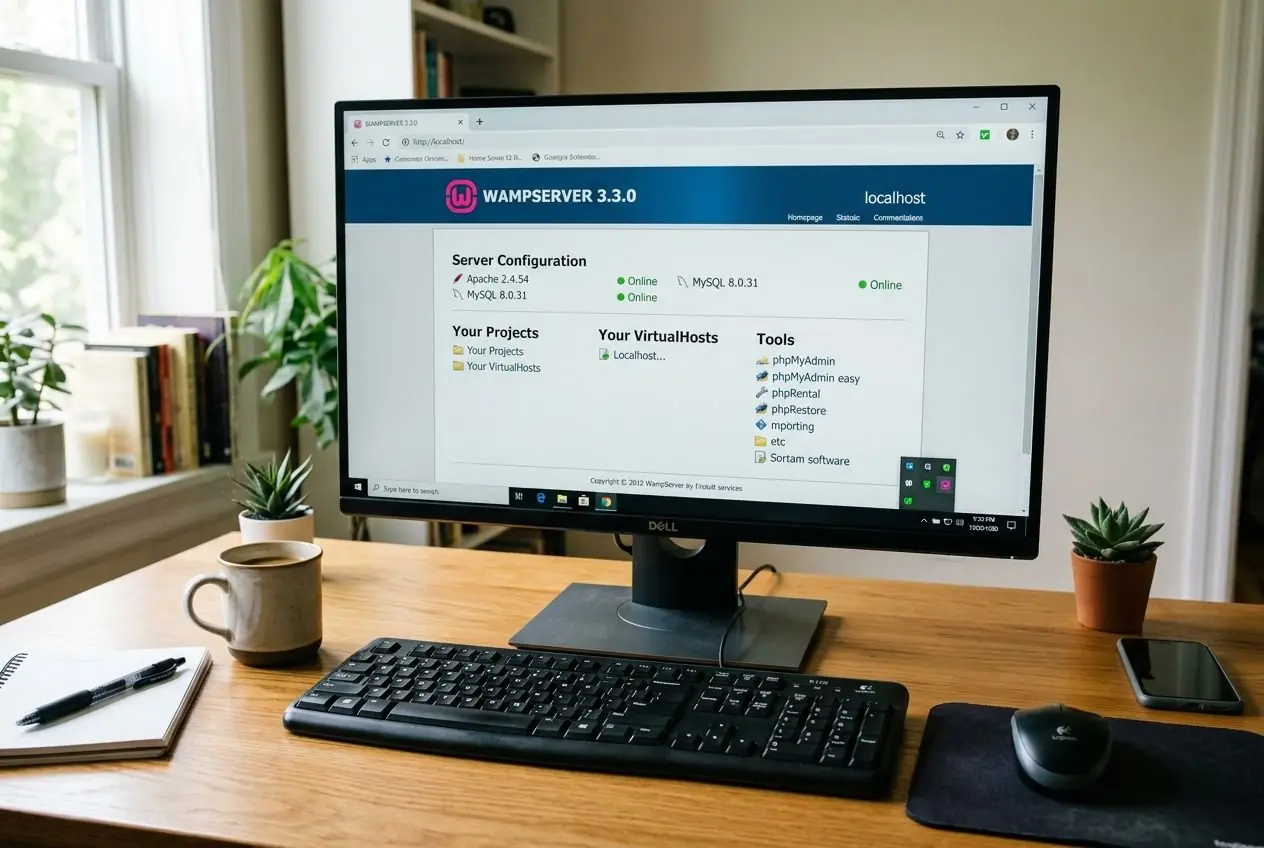
Sur un serveur local, l'installation de PrestaShop passe par un environnement comme MAMP, XAMPP ou WampServer. Les fichiers extraits sont placés dans le dossier prévu, puis vous ouvrez localhost/nom_de_votre_boutique dans le navigateur pour lancer l'installation. Ce mode convient pour tester un module, un thème ou développer sans risque d'exposition publique.
À l'inverse, sur un hébergement web distant, l'installation de PrestaShop demande d'envoyer les fichiers en FTP vers public_html ou www, puis d'ouvrir le domaine pour lancer l'assistant. La base de données doit être créée depuis l'interface de l'hébergeur avant d'entrer les paramètres de connexion dans l'installation. Cette approche déploie immédiatement votre boutique en ligne accessible par tous.
Le serveur local convient très bien pour tester avant la mise en ligne. Dès que le projet doit passer en ligne, il faut reconfigurer les chemins et les paramètres de connexion propres au serveur distant pour finaliser l'installation.
Transfert FTP et création de la base de données MySQL : étapes de configuration
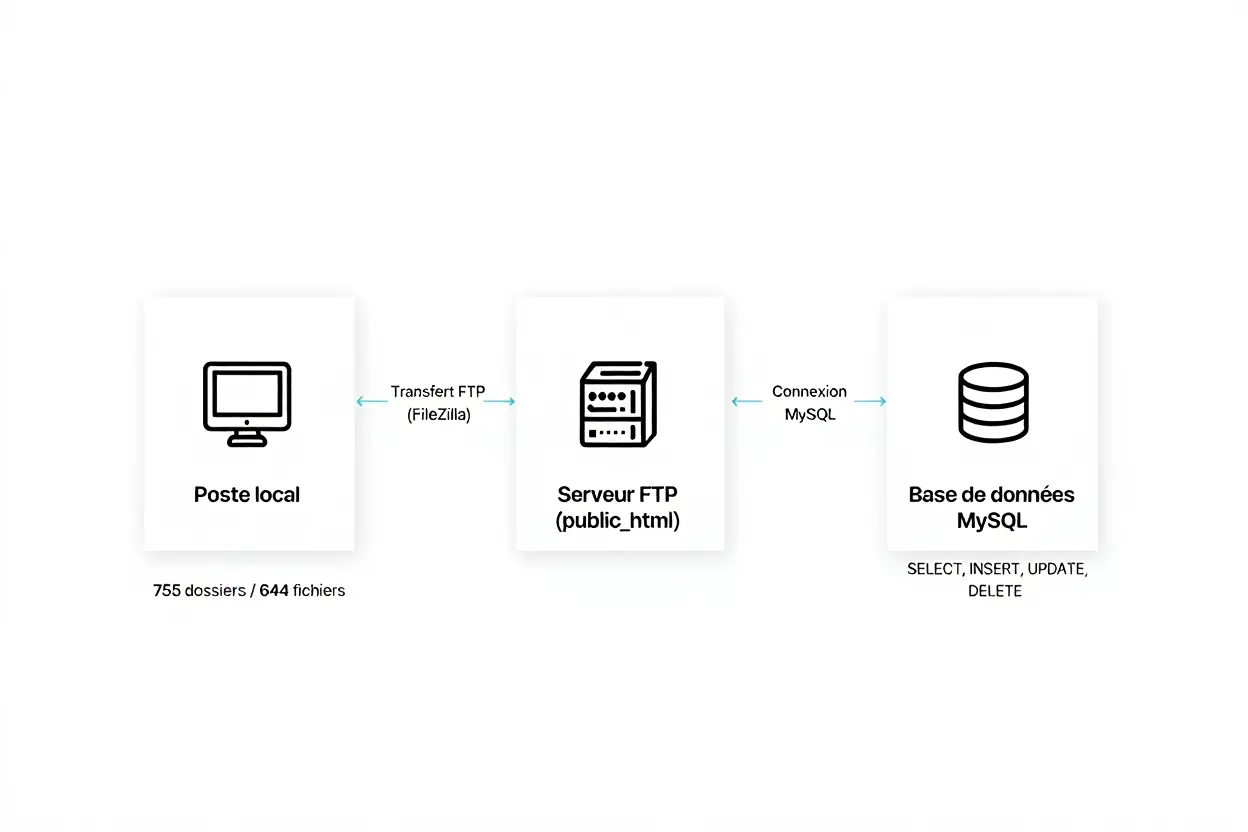
L'installation de votre boutique PrestaShop dépend de deux actions parallèles : envoyer les fichiers sur l'hébergement et préparer la base de données MySQL chez l'hébergeur.
Transférer les fichiers via FTP vers votre hébergement
Un client FTP comme FileZilla ou Cyberduck établit la connexion avec les accès fournis par l'hébergeur : adresse du serveur, identifiant, mot de passe et port. Envoyez les fichiers décompressés vers public_html ou www, selon l'arborescence prévue par l'hébergement. En pratique sur PrestaShop, l'absence du fichier .htaccess provoque souvent des erreurs juste après l'installation, donc vérifiez sa présence lors du transfert FTP.
Les droits doivent être correctement paramétrés : 755 pour les dossiers, 644 pour les fichiers. Si ces permissions sont incorrectes, des erreurs d'accès apparaissent au premier chargement de votre site. Vérifiez-les en priorité via le client FTP en cliquant droit sur le répertoire concerné.
Créer et configurer la base de données MySQL pour PrestaShop
Avant de lancer l'assistant, créez la base de données MySQL via cPanel ou Plesk. L'utilisateur associé doit disposer de droits essentiels : SELECT, INSERT, UPDATE, DELETE et autorisations d'administration des tables. La bonne configuration, c'est celle qui laisse un préfixe adapté, ps_ par défaut sauf conflit avec une autre application.
Une fois l'hébergement stabilisé, ces données servent immédiatement dans l'assistant pour valider la connexion à la base de données. Testez la liaison avant de valider : en cas d'erreur, le message précise si le problème vient du nom d'hôte, des droits ou du mot de passe.
| Paramètre | Valeur recommandée | Remarque |
| Version PHP | PHP 8.1 ou 8.2 | PHP 8.0 minimum requis |
| Version MySQL | MySQL 8 ou MariaDB 10.4+ | MySQL 5 minimum accepté |
| Permissions dossiers | 755 | À vérifier via le client FTP |
| Permissions fichiers | 644 | Inclut le fichier.htaccess |
| Préfixe de table | ps_ | Modifiable si conflit avec une autre application |
| Privilèges utilisateur BDD | SELECT, INSERT, UPDATE, DELETE | Tous les droits nécessaires |
Installer PrestaShop via l'assistant web : configuration de la boutique en ligne
Une fois les fichiers en ligne et la base de données configurée, l'installation de PrestaShop bascule vers l'assistant web. Cet outil guide les étapes : choix de la langue, acceptation de la licence, puis vérification de compatibilité du serveur et des extensions PHP requises. Si une extension manque, comme Intl ou GD, le message d'erreur l'indique clairement avec la piste de correction à vérifier en priorité.
La suite concerne les paramètres de la boutique : nom, activité, e-mail et mot de passe administrateur, puis la connexion à la base de données. Testez la liaison avant validation : en cas d'échec, le message précise si le blocage vient du nom d'hôte, des droits ou du mot de passe. Une fois la base validée et l'installation terminée, supprimez immédiatement le dossier d'installation pour des raisons de sécurité critiques.
Sécurisation et installation du certificat SSL après configuration PrestaShop
Après l'installation de PrestaShop, la sécurisation de votre boutique en ligne ne peut pas attendre. Il faut configurer le certificat SSL, renforcer l'accès administrateur et mettre en place les fondamentaux légaux avant toute mise en ligne ou création de fiches produit.
Étapes de sécurisation immédiate : certificat SSL, mot de passe et suppression du dossier d'installation
À vérifier en priorité : supprimez le dossier d'installation dès la fin de l'assistant. Ce dossier permet de relancer la procédure complète, le laisser en place crée une faille de sécurité critique. Vous pouvez le supprimer en FTP ou depuis le panneau de l'hébergeur selon l'accès disponible. Concernant le certificat SSL, vérifiez qu'il est bien actif avant d'ouvrir la boutique au public.
Dans le même temps, l'accès au back-office doit être protégé correctement. Le dossier d'administration est renommé automatiquement avec une suite de chiffres aléatoires, ce qui limite l'exposition sans réglage supplémentaire. Le certificat SSL, lui, se paramètre depuis l'hébergeur et se vérifie une fois pour toutes au moment de la mise en place.
- Certificat SSL et HTTPS : activez le SSL depuis le panneau de l'hébergeur, puis forcez le HTTPS dans le fichier.htaccess pour protéger les données clients et les transactions de paiement en ligne de votre boutique PrestaShop.
- Mot de passe administrateur : choisissez un mot de passe d'au moins 16 caractères, avec majuscules, chiffres et caractères spéciaux, dès la première connexion.
- Sauvegardes régulières : mettez en place des sauvegardes automatiques des fichiers et de la base de données, idéalement chaque jour, vers un stockage externe.
- Mentions légales : publiez les mentions légales, les CGV et la politique de confidentialité avant l'ouverture officielle de la boutique.
Une fois ce socle en place, il faut aussi préparer le référencement dès le départ : URLs descriptives, balises Title uniques d'environ 60 caractères et HTTPS actif sur l'ensemble du site.
Configurer paiements, livraison et paramètres essentiels
Pour une installation PrestaShop 8 ou 9, la configuration des modules de paiement reste la même. Les modules comme la carte bancaire, PayPal ou le virement se règlent depuis le back-office avec les clés API fournies par chaque prestataire. Passez en production seulement après des commandes de test complètes, y compris la facture générée.
Ensuite, les paramètres de base doivent être cohérents : devise, langue, TVA, transporteurs et frais de port selon les zones desservies. Dès que ces éléments sont bien posés, l'expérience d'achat devient plus lisible et la politique de livraison, affichée avant le paiement, aide à limiter l'abandon de panier.
Installation PrestaShop et maintenance dans la durée
Une boutique simple peut être prête en une semaine. Un projet plus large demande deux à cinq jours supplémentaires pour importer les produits en CSV et valider les fonctionnalités clés. Avant toute intervention, testez aussi les e-mails de confirmation et le calcul de TVA. Une maintenance mensuelle permet ensuite de garder votre installation PrestaShop stable : mises à jour de sécurité, dépannage, suivi des performances et optimisation de la base de données. Cette routine est une procédure simple à intégrer dans votre gestion quotidienne, quelle que soit votre solution e-commerce.
Prestashop-france.fr est une agence française spécialisée dans la maintenance et le support PrestaShop. Elle propose des interventions techniques ponctuelles, des contrats de maintenance mensuelle, un support 24/7, des mises à jour sécurisées, des corrections de bugs et des formations pour aider les e-commerçants à gérer leur boutique en ligne. Pour obtenir la maintenance et la mise en ligne PrestaShop, vous pouvez les contacter directement. De plus, l'assistance PrestaShop avec expert dédié offre une assistance rapide pour résoudre vos problèmes techniques et optimiser votre boutique dans la continuité. PrestaShop est la solution open source PrestaShop, une application web de commerce électronique écrite en PHP, utilisée dans plus de 160 pays. Ce CMS spécialisé permet de créer une boutique PrestaShop avec un système flexible, sécurisé et adapté à tous les types de produits. L'installation manuelle permet de personnaliser entièrement votre site sans dépendre d'une plateforme propriétaire, en conservant le contrôle total de vos données client et de votre configuration. L'installation manuelle de PrestaShop reste rapide sur la partie purement technique : une fois le téléchargement terminé, les fichiers envoyés et la base de données prête, l'assistant web permet souvent d'installer PrestaShop en quelques minutes. Le délai réel se joue ensuite sur les réglages de départ : devise, langue, TVA, moyens de paiement, transporteurs et choix de la bonne version selon l'environnement. Dès que le catalogue demande une importation CSV et des vérifications plus poussées, le planning s'allonge nettement. Comptez en général entre deux et cinq jours pour une boutique standard, puis plusieurs semaines si le volume de produits est important ou si des tests métiers doivent être validés avant la mise en ligne. Une fois mise en ligne, prestashop-france.fr recommande une maintenance régulière pour protéger votre installation contre les failles de sécurité et optimiser les performances du site. Oui pour le logiciel : PrestaShop est open source et gratuit au téléchargement. En revanche, pour installer PrestaShop dans de bonnes conditions, il faut prévoir l'infrastructure minimale : nom de domaine, hébergement et création de la base de données. Le budget de départ se situe généralement entre 200 et 500 euros. Ensuite, les frais courants tournent souvent entre 50 et 200 euros par mois, principalement selon la formule d'hébergement, mutualisé ou VPS, et les abonnements aux modules additionnels. Le certificat SSL chiffre les données entre le navigateur de l'acheteur et votre site. Pour une boutique de vente en ligne, le SSL protège les numéros de carte, adresses e-mail et informations personnelles. Sans HTTPS, Google pénalise le référencement et les acheteurs voient un avertissement de sécurité. Activez le certificat SSL immédiatement après l'installation et forcez le HTTPS partout sur votre site PrestaShop. Le dépannage d'une boutique PrestaShop inclut la vérification de la configuration SSL et HTTPS pour assurer la sécurité de vos transactions. L'installation de base de PrestaShop inclut les fonctionnalités essentielles : paiement, livraison, gestion des clients. Des modules optionnels peuvent l'enrichir : newsletter, avis clients, SEO avancé, sauvegardes automatiques. Avant d'installer un module supplémentaire, vérifiez sa compatibilité avec votre version de PrestaShop pour éviter les conflits de configuration. Une maintenance régulière aide aussi à vérifier que tous les modules restent à jour et fonctionnent correctement avec votre version.Produits recommandés
Foire aux questions


Partager cet article :





Articles similaires

Refonte PrestaShop : guide complet étape par étape pour réussir
Guide complet refonte PrestaShop : étapes clés, audit SEO, budget, UX et conseil d'agence. Réussissez votre refonte de site prestashop.
Installer prestashop en local avec wamp : guide étape par étape
Découvrez comment réussir l'installation de prestashop en local avec wampserver. Suivez chaque étape : téléchargement, configuration MySQL et lancement de votre boutique prestashop.