


Comment installer PrestaShop 8 : prérequis et configuration


Pour installer PrestaShop 8, il faut d'abord choisir le bon correctif et vérifier le serveur. Vient ensuite l'installation elle-même, sur un hébergement ou en local, puis la configuration du domaine, de HTTPS et de la boutique.
Quelle version et quels prérequis choisir ?
PrestaShop est une solution e-commerce qui sert à gérer le catalogue, les stocks, les clients et les commandes d'une boutique en ligne. Avant toute installation, deux choix se font en parallèle : le correctif précis de la branche 8 et un serveur qui le fait tourner correctement.

Choisir un correctif de PrestaShop 8
La dernière version de PrestaShop n'appartient pas forcément à la branche 8. Le dépôt officiel présente PrestaShop 9.2.0, publié le 30 septembre 2026, et dans la branche 8, PrestaShop 8.2.8, publié le 18 août 2026.
Pour rester sur PrestaShop 8, retenez un correctif stable sur le site officiel de PrestaShop et lisez ses notes de publication. Selon l'annonce officielle, la version 8.2.8 corrige cinq vulnérabilités, dont trois à risque élevé. Pour une boutique PrestaShop déjà équipée, le thème, chaque module PrestaShop et les connecteurs sont à vérifier avant le téléchargement.
Vérifier la configuration du serveur
La documentation de PrestaShop 8 fixe des seuils précis pour chaque composant. Les extensions et les limites PHP comptent autant que les versions : un seul manque suffit à bloquer l'assistant.
- PHP : la version 8.1 est recommandée, dans une plage de 7.2 à 8.1 pour PrestaShop 8.0 à 8.2. PHP 8.2 ou supérieur n'est pas déclaré pris en charge.
- Serveur web et base : Apache 2.4 ou ultérieur est recommandé, Nginx 1.0 ou ultérieur fonctionne avec une configuration adaptée. Côté base, il faut au minimum MySQL 5.7 ou MariaDB 10.2.
- Extensions et limites : curl, dom, fileinfo, gd, iconv, intl, json, mbstring, openssl, pdo, pdo_mysql, simplexml et zip, avec allow_url_fopen activé et un memory_limit d'au moins 256 Mo par script.
Le calendrier pose une limite : PHP 8.1 ne reçoit plus de correctifs de sécurité depuis le 31 décembre 2025. La compatibilité d'installation et la maintenance de sécurité s'évaluent donc séparément. Contrôlez aussi les droits d'écriture et la taille maximale autorisée pour les fichiers téléversés.
Choisir un hébergement compatible
Pour télécharger PrestaShop en vue d'une installation standard, prenez le paquet de distribution officiel et non les sources de développement. Le site officiel doit fournir une archive dont vous comparez le hash MD5 ou SHA1 à celui de la source officielle, lorsqu'il est indiqué. Sur un hébergement web mutualisé, c'est l'hébergeur qui fixe les versions disponibles, les limites d'exécution et les réglages PHP accessibles.
À vérifier en priorité : la version de PHP réellement affectée au domaine, les sauvegardes, l'espace disque et la possibilité d'activer HTTPS. Prestashop France by Studio Web Design recommande d'adapter l'hébergement au trafic et au catalogue du site e-commerce. Avec l'hébergement PrestaShop sur serveur dédié, toutes les ressources vont à la boutique, alors qu'un VPS ou un mutualisé les partage avec d'autres clients.
Comment installer PrestaShop 8 sur un hébergement ?
Sur un hébergement, l'installation manuelle passe par trois temps : préparer la base, transférer les fichiers puis suivre l'assistant. Un auto-installeur peut remplacer les deux derniers, avec quelques vérifications à faire avant.
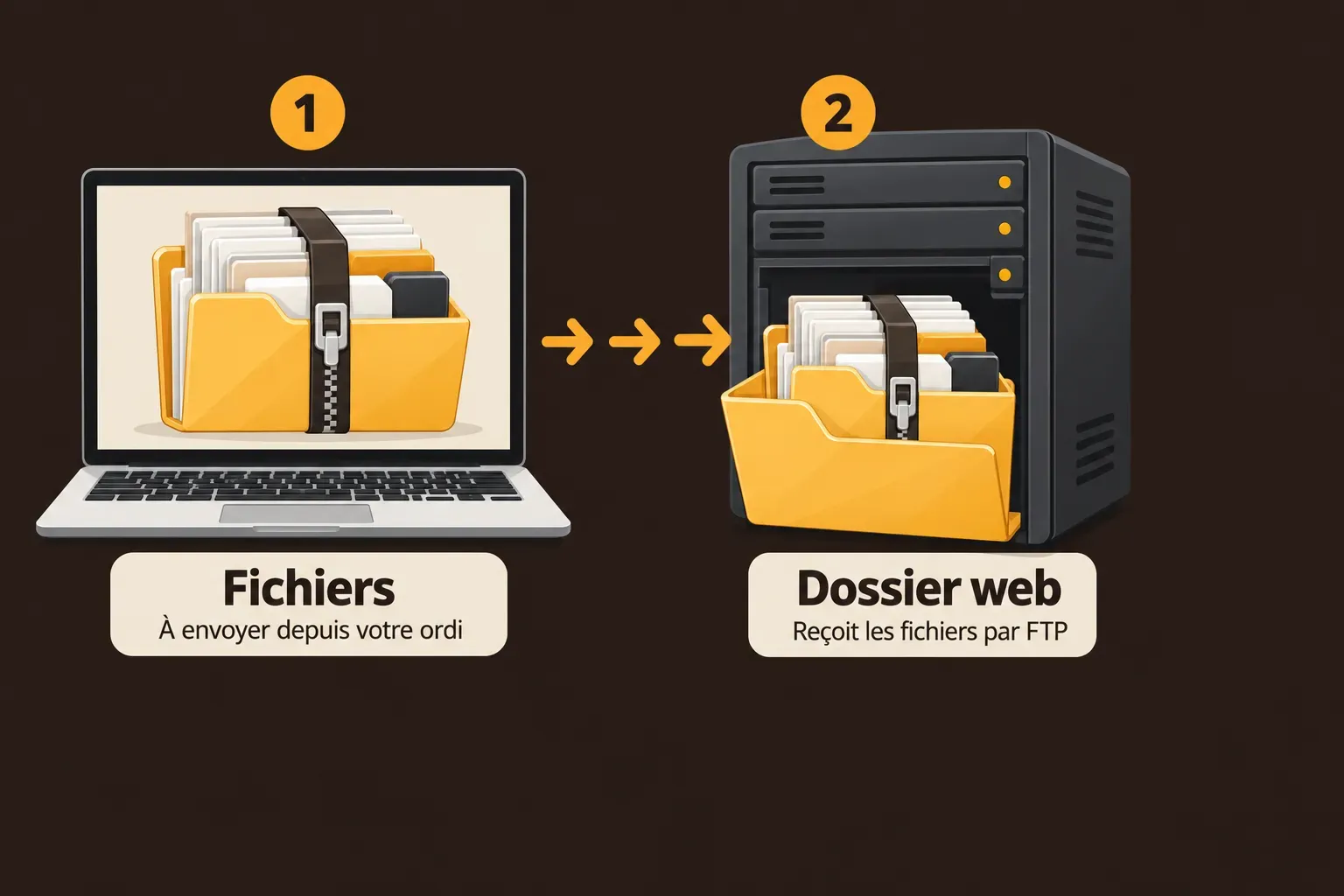
Préparer la base et transférer les fichiers
Créez d'abord une base dédiée et un utilisateur SQL qui a les droits sur cette base. Cette création se fait avec phpMyAdmin, le panneau d'hébergement ou des commandes SQL. Notez ensuite l'hôte SQL, le nom de la base, l'identifiant et le mot de passe : l'assistant vous les demandera.
Les fichiers de distribution se transfèrent par le gestionnaire de fichiers ou par FTP/SFTP. Ils vont dans le dossier web du domaine, appelé public_html, www ou htdocs selon l'hébergeur. Pour une boutique à la racine, déposez-les directement dans cette racine web : si le domaine pointe vers /www/ et que les fichiers sont dans /www/prestashop/, la boutique répondra sous /prestashop.
Lancer l'assistant ou l'auto-installeur
Une fois le transfert terminé, ouvrez l'adresse prévue de la boutique dans un navigateur pour lancer l'assistant d'installation de PrestaShop. Il vous fait choisir la langue, accepter les licences et contrôler le serveur, puis renseigner la boutique et le compte administrateur. À l'étape de connexion, saisissez l'hôte, le nom de la base et les identifiants SQL, qui ne sont pas vos identifiants FTP. Sur un hébergement distant, l'hôte SQL n'est pas forcément localhost.
À l'inverse, l'auto-installeur du panneau d'hébergement évite le transfert et l'installation manuelle. Vérifiez la version exacte de PrestaShop proposée, puis sélectionnez le domaine et le répertoire cible. À la fin, relevez les adresses de la boutique et de l'administration.
Terminer l'installation et résoudre les blocages
Une fois l'installation de PrestaShop terminée, supprimez le dossier /install comme l'indiquent les instructions affichées. Notez aussi le nom réel du répertoire d'administration : il ne s'appelle pas forcément /admin.
Si le contrôle de compatibilité bloque, corrigez précisément le point signalé, que ce soit l'extension, la version de PHP ou un droit d'écriture, puis relancez le test. Une erreur SQL se traite autrement : vérifiez un par un l'hôte, le nom de la base, l'identifiant, le mot de passe et les droits de l'utilisateur.
Une page d'attente ou une erreur 404 indique plutôt une mauvaise racine web ou un domaine mal dirigé. Pour diagnostiquer les installations incomplètes et les erreurs serveur, Prestashop France by Studio Web Design propose des services d'assistance technique PrestaShop.
Comment installer en local puis mettre en ligne ?
Installer PrestaShop en local permet de découvrir la plateforme et de tester un catalogue, un thème ou des modules, sans que la boutique soit publique. Le passage en ligne demande ensuite une migration complète, fichiers et base ensemble.
Préparer le serveur local
Un serveur local doit réunir un serveur web, PHP et MySQL ou MariaDB. WAMP, XAMPP ou MAMP fournissent ces composants, à condition que leurs versions respectent les prérequis de PrestaShop 8 vus plus haut.
Placez les fichiers dans le dossier web local, htdocs ou www selon l'environnement. Créez ensuite une base dédiée avec l'outil fourni, souvent phpMyAdmin.
Avant d'ouvrir la boutique, démarrez le serveur web et le service de base de données : sans eux, l'adresse locale ne répond pas.
Achever l'installation locale
L'adresse locale dépend du dossier choisi et parfois du port, par exemple http://localhost/prestashop/. L'assistant suit ensuite les mêmes étapes de configuration de la boutique et de connexion SQL que sur un hébergement.
En local, localhost peut désigner le serveur de base de données. Ce réglage ne doit pas être repris tel quel lors d'un déploiement distant, comme évoqué pour l'hôte SQL.
Si l'environnement local ne démarre pas, contrôlez l'occupation de son port et l'état du service de base de données. Le premier parcours local se passe de certificat, ce qui ne vaut pas pour une boutique en production.
Migrer la boutique vers l'hébergement
Pour mettre en ligne une installation locale, sauvegardez la source puis transférez à la fois les fichiers et la base de données : copier seulement le dossier du site ne suffit pas. Adaptez ensuite la connexion SQL au nouvel hébergement dans app/config/parameters.php, en travaillant sur une sauvegarde plutôt qu'à l'aveugle en production. Retirez enfin les URL qui pointent encore vers localhost.
Une fois la boutique transférée, contrôlez le cache, les permissions, les modules et la réécriture d'URL. Toute mise à jour importante se teste sur une préproduction proche de la production, avec une sauvegarde restaurable et un plan de retour arrière.
Produits recommandés


Comment configurer le domaine et HTTPS ?
Avant d'ouvrir la boutique, le domaine doit mener au bon dossier, et le certificat SSL doit fonctionner avant tout réglage dans PrestaShop. L'ordre de ces étapes évite les redirections cassées.

Faire correspondre domaine et dossier
Une boutique peut se placer à la racine d'un domaine, dans un sous-dossier ou sur un sous-domaine. Avant de la mettre en ligne, vérifiez que la cible du domaine correspond au dossier où se trouvent ses fichiers.
- Racine web : c'est le premier point à contrôler, comme évoqué pour les erreurs 404, et aussi lorsqu'un autre site apparaît.
- Présence des fichiers : le dossier ciblé doit bien contenir les fichiers de la boutique.
- Entrées DNS : elles se vérifient en dernier, une fois la racine et les fichiers confirmés.
Un domaine de préproduction peut avoir une version de PHP différente de celle du domaine public. Vérifiez donc séparément la configuration réellement affectée à chaque adresse.
Installer un certificat SSL valide
Installez un certificat TLS qui correspond au domaine, puis confirmez que la boutique s'ouvre en https://. Ce n'est qu'ensuite que la redirection ou les paramètres HTTPS de PrestaShop s'activent. Face à un avertissement, vérifiez que le domaine pointe vers le bon hébergement et que le certificat SSL couvre le nom utilisé.
Selon la FAQ de Let's Encrypt, ses certificats par défaut sont valables 90 jours, avec un renouvellement recommandé tous les 60 jours. Assurez-vous que l'hébergeur automatise ce renouvellement.
Activer HTTPS dans PrestaShop
Une fois l'accès HTTPS opérationnel, ouvrez les paramètres généraux de PrestaShop 8. Activez d'abord « Activer le SSL », puis « Activer le SSL sur tout le site ».
Contrôlez ensuite la redirection de HTTP vers HTTPS. Cherchez aussi les images, scripts ou liens encore chargés en HTTP malgré le SSL : ce sont eux qui déclenchent les alertes de contenu non sécurisé.
Testez enfin en HTTPS le catalogue, le compte client, le panier et le paiement. La CNIL recommande TLS et l'obligation de HTTPS pour les pages d'authentification ou qui transmettent des données personnelles.
Quels réglages effectuer avant l'ouverture ?
Une installation réussie ne rend pas la boutique prête à vendre. L'identité, la vente, le catalogue et les tests se règlent ensuite, chacun de leur côté.
Accéder au back-office et régler l'identité
Le back-office est l'espace privé d'administration, distinct de la boutique que voient les clients. Vous y accédez avec l'URL relevée à l'installation et les identifiants du compte administrateur créé dans l'assistant.
- URL perdue : recherchez le répertoire d'administration dans les fichiers du site.
- Mot de passe oublié : la récupération se lance depuis la page de connexion, lorsqu'elle est configurée.
- Identité : renseignez le nom et les coordonnées de la boutique.
- Marché : choisissez la langue, le pays et la devise selon le marché visé.
En complément, « Paramètres avancés → Informations » affiche des données techniques sur le serveur. Les intitulés de ce menu peuvent varier selon la version, la langue ou les modules.
Configurer la vente et le catalogue
Préparez les catégories, fiches produits, références, déclinaisons, images, prix et stocks, puis retirez les produits de démonstration. Les règles de TVA se fixent selon l'activité, les produits et les destinations, comme les transporteurs, zones, frais et conditions de livraison. Chaque module PrestaShop de paiement retenu se configure puis se teste. Pour un réglage du back-office, un bug de paiement ou un conflit de modules, la session de diagnostic technique PrestaShop de Prestashop France by Studio Web Design aide à les résoudre.
Tester avant d'ouvrir au public
Gardez la boutique en mode maintenance pendant toute la préparation. Une commande complète permet ensuite de vérifier les prix TTC, le paiement, les frais de livraison, la confirmation et les courriels transactionnels.
- Affichage et navigation : l'affichage mobile, les URL et les pages d'erreur.
- Sécurité : les accès administrateur.
- Thème et modules : leur fonctionnement, et leur compatibilité à revérifier à chaque mise à jour.
Une sauvegarde exploitable couvre les fichiers et la base de données, et elle doit pouvoir être restaurée. Dans ses prestations de maintenance PrestaShop, Prestashop France by Studio Web Design distingue les interventions correctives du suivi préventif.
Foire aux questions
La branche 8.2 reçoit des correctifs de sécurité et des corrections critiques dans le cadre de son support étendu. PrestaShop 9 est une autre branche à évaluer selon la compatibilité de l'hébergement, des modules, du thème et des développements. Une archive tirée d'un ancien tutoriel ne vaut pas le dernier correctif de la branche 8.
Selon le guide officiel de PrestaShop 1.7, une fois les fichiers sur le serveur, l'installation prend moins de 5 minutes, ou 10 à 20 minutes pour un utilisateur moins expérimenté. Cette durée ne comprend pas la création d'une boutique complète.
Une installation qui fonctionne ne prouve pas que la combinaison est officiellement prise en charge : le thème, les modules, le paiement et les tâches en arrière-plan peuvent réagir autrement. Selon le calendrier officiel de PHP, PHP 8.1 ne reçoit plus de support de sécurité depuis le 31 décembre 2025. Compatibilité et sécurité s'examinent donc séparément.
Un import volumineux qui réussit en local peut dépasser la limite de mémoire ou de durée d'exécution d'un mutualisé. Trois solutions existent : découper l'import, ajuster les limites autorisées ou passer à un hébergement mieux dimensionné.
Partager cet article :