




Comment utiliser PrestaShop facilement : guide complet pour débutants


Ce guide reprend l’essentiel, étape par étape, pour installer, régler et lancer une boutique en ligne sans partir dans tous les sens, y compris si vous cherchez un prestashop tuto debutant ou un repère fiable sur prestashop débutant où commencer.
Installer sa boutique PrestaShop en partant de zéro
L’ installation de PrestaShop repose sur quelques bases simples, mais décisives. PrestaShop est un CMS open source conçu pour le site e-commerce : aucun frais n’est prélevé sur vos ventes, ce qui permet de démarrer une boutique PrestaShop avec un budget maîtrisé. En pratique sur PrestaShop, la suite dépend surtout du serveur choisi et de la qualité de l’ hébergement.

Prérequis techniques avant d'installer PrestaShop
Avant de suivre un tuto PrestaShop, il faut valider l’environnement technique. Pour installer PrestaShop correctement, prévoyez PHP 8.1 ou 8.2, MySQL 8 ou MariaDB 10.4+, ainsi que deux extensions PHP indispensables : Intl pour les devises, les dates et les langues, et GD pour le traitement des images sur chaque page produit. Une base mal préparée complique ensuite tout ce qui touche au catalogue, au thème ou au paiement.
- Permissions des fichiers : 755 pour les dossiers, 644 pour les fichiers, avec un fichier.htaccess correctement placé à la racine.
- RAM serveur : 8 Go suffisent jusqu’à 50 000 visites mensuelles; au-delà, prévoyez 12 à 32 Go selon le trafic réel.
Si vous voulez tester avant de prendre un hébergement, un outil local fait très bien l’affaire : XAMPP dans C:\xampp\htdocs, MAMP dans /Applications/MAMP/htdocs/ ou WampServer dans C:\wamp\www. Cette approche permet de découvrir l’interface, d’ utiliser PrestaShop à blanc et de préparer la future boutique avant mise en ligne.
Une fois ce socle validé, deux chemins existent. Soit vous passez par un hébergeur proposant un PrestaShop installé, ce qui limite les manipulations, soit vous gérez vous-même le dépôt des fichiers via FileZilla ou Cyberduck vers le répertoire public_html.
Lancer l'assistant d'installation pas à pas
Dans le cas d’une installation manuelle, il faut d’abord créer une base MySQL avec les droits complets : SELECT, INSERT, UPDATE, DELETE, CREATE, DROP, ALTER et INDEX. Ensuite, transférez les fichiers via FTP sans envoyer Install_PrestaShop.html.
L’assistant se lance ensuite automatiquement et avance étape par étape : choix des langues, acceptation de la licence, contrôle serveur, puis saisie des accès MySQL avec l’hôte, le nom de base, l’utilisateur, le mot de passe et le préfixe des tables. Pour installer PrestaShop dans de bonnes conditions, comptez en général une à deux heures pour cette phase purement technique.
Sécuriser la boutique immédiatement après installation
Une fois le PrestaShop installé, la sécurisation ne doit pas attendre. Supprimez le dossier install sur l’espace FTP, puis renommez le répertoire d’administration avec un nom imprévisible, avant d’intervenir sur le catalogue ou les modules. Activez aussi le SSL côté hébergeur et forcez le HTTPS via le fichier.htaccess.
À partir de là, votre environnement est prêt, mais la boutique PrestaShop n’est pas encore totalement exploitable. Il faut encore prévoir un à deux jours pour les paramètres, puis deux à cinq jours pour importer les produits, configurer les transporteurs, vérifier le paiement et tester l’ensemble du parcours client. À ce stade, l’appui d’une assistance PrestaShop comme celle de prestashop-france.fr aide souvent à éviter les blocages les plus classiques.
Configurer les paramètres essentiels de votre boutique
Une fois l'hébergement stabilisé et PrestaShop accessible, tout se joue dans le back-office. C'est à ce stade que se règlent la devise, les langues, les coordonnées et plusieurs éléments qui influencent à la fois le parcours d'achat, le paiement et le référencement. En pratique sur PrestaShop, ces réglages faits trop vite se paient souvent plus tard, au moment où la boutique en ligne commence à recevoir ses premières commandes.
Prendre en main le back-office de la boutique
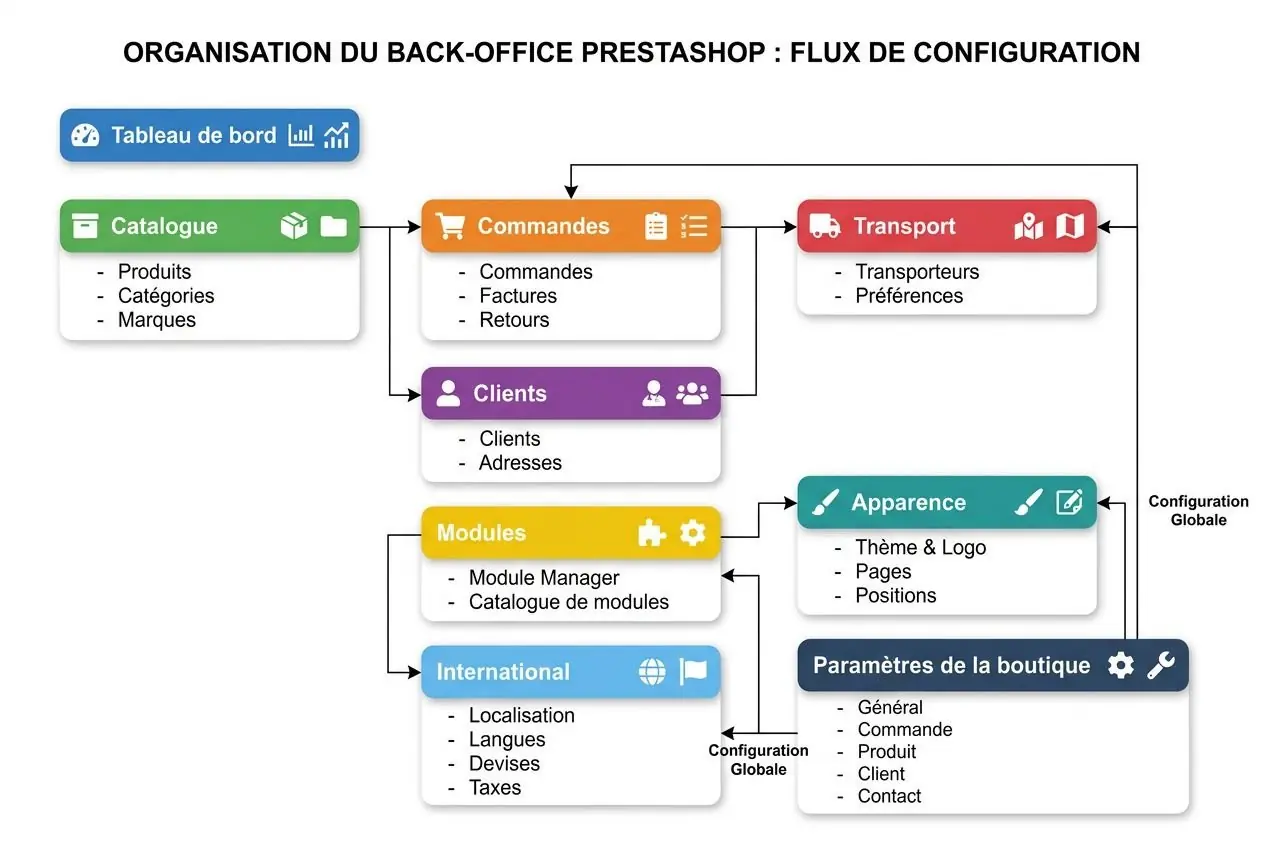
Passer l'interface en français dès la première connexion au back-office simplifie la prise en main pour toute l'équipe, surtout quand plusieurs profils interviennent sur la même boutique. Lors de l'arrivée sur le tableau de bord, PrestaShop affiche aussi des vidéos d'aide et une série d'optimisations prioritaires.
L'organisation est claire : Catalogue, Commandes, Clients, Transport, Modules et apparence structurent l'accès aux réglages. Une barre de recherche permet de retrouver rapidement une section ou un outil sans parcourir tout le menu. Chaque modification appliquée ici se répercute ensuite sur le front-office, c'est-à-dire la partie visible par vos clients.
Avant toute intervention, le contenu de démonstration doit disparaître entièrement. Produits fictifs, commandes de test et faux clients brouillent immédiatement l'image de la boutique si ces données restent visibles au lancement.
Paramétrer la langue, la devise et les coordonnées
Trois réglages méritent d'être traités avant le moindre test de commande : la devise par défaut via International / Localisation / Configuration, les coordonnées de contact dans Paramètres de la boutique / Contact, et le nom de la boutique. Ce dernier point pèse directement sur la marque affichée aux internautes et sur le référencement.
Le logo se règle dans Apparence / Thème et logo, au niveau du thème actif : il apparaît sur les pages, les factures et les e-mails envoyés automatiquement. La bonne configuration, c'est celle qui garde la même identité visuelle entre le front-office, les documents commerciaux et les messages liés au paiement ou au suivi de commande.
| Paramètre | Chemin dans le back-office | Impact |
| Nom de la boutique | Paramètres boutique / Contact / Coordonnées | Marque SEO, e-mails automatiques |
| Logo | Apparence / Thème et logo | Factures, pages, e-mails clients |
| Devise par défaut | International / Localisation / Configuration | Panier, moyens de paiement |
| Coordonnées | Paramètres boutique / Contact / Magasin | Confiance visiteurs, mentions légales |
| Langue par défaut | International / Localisation / Langues | Affichage back-office et front-office |
Activer le mode maintenance pour tester en sécurité
Une fois les paramètres principaux en place, le mode maintenance permet de tester sans exposer la boutique au public. Il se configure dans Paramètres de la boutique / Paramètres généraux, onglet Maintenance : la vitrine reste fermée aux visiteurs, tandis que l'accès au back-office reste disponible pour valider le tunnel d'achat, le transport et le paiement. À l'inverse, le mode catalogue laisse voir les produits sans permettre la commande.
Dès que les vérifications sont terminées, il suffit de repasser « Activer la boutique » sur « Oui » dans le même écran. En complément, les mentions légales et les CGV doivent être publiées avant l'ouverture réelle de la boutique en ligne. Chez prestashop-france.fr, ce point fait partie des contrôles de mise en production.
Produits recommandés


Modules, thèmes et fonctionnalités commerciales de la boutique
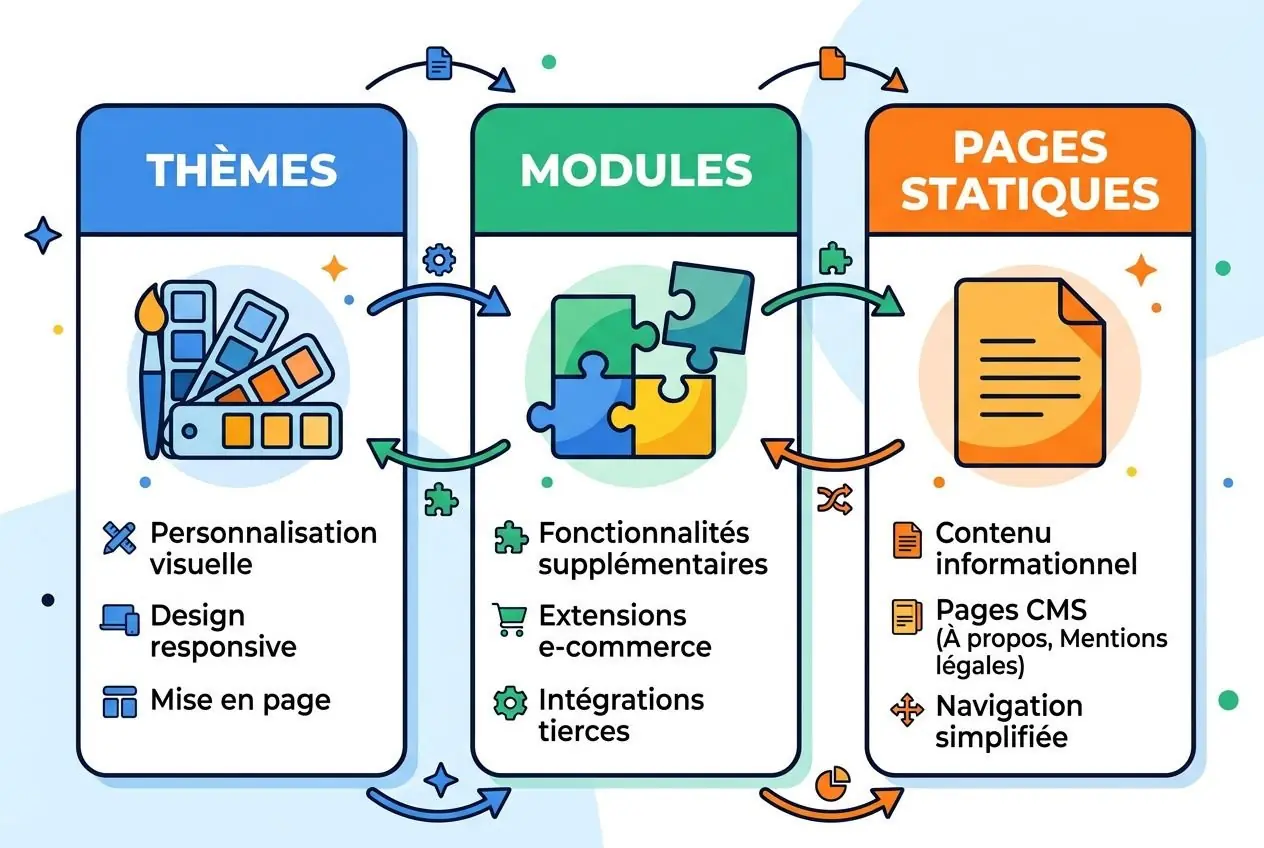
L’écosystème de modules et de thèmes reste l’un des points forts d’une boutique PrestaShop. Un tutoriel PrestaShop efficace traite ces deux sujets ensemble, car le rendu en front-office dépend souvent directement de ce qui est activé et réglé dans le back-office.
Choisir et installer un thème pour sa boutique
Pour apprendre PrestaShop, le point d’entrée est clair : dans Apparence / Thème et logo, il faut importer l’archive du thème puis l’activer. Un thème PrestaShop pilote la structure visible de la boutique en ligne : mise en page, feuilles de style, scripts et certains comportements liés à l’ apparence. La configuration retenue doit rester compatible avec la version installée et avec les modules déjà en place.
Ce choix ne se limite pas au design. Le nom de domaine, la qualité du thème et la clarté de navigation construisent la première impression, mais aussi une partie du référencement. Sur la marketplace PrestaShop, comme dans les Addons PrestaShop, il faut surtout regarder la compatibilité annoncée, la date de mise à jour et les retours d’utilisation avant d’installer quoi que ce soit.
Une fois le thème activé, prenez le temps de vérifier ce qu’il embarque réellement. Certains modèles ajoutent des addons ou un module PrestaShop dédié pour le menu, le diaporama, les pages d’accueil ou les fiches produit, alors que d’autres reposent sur les modules natifs.
Configurer les paiements, le transport et les accès
Dès que le thème est stabilisé, la priorité passe au paiement. Pour installer un moyen de règlement fiable, il faut activer un module compatible, saisir les identifiants attendus et tester un parcours complet de commande. Le message indiquant qu’aucun moyen de paiement n’est disponible signale presque toujours un module absent, inactif ou mal paramétré.
- Modules de paiement en ligne : Stripe ou PayPal peuvent être ajoutés depuis les Addons PrestaShop; il faut ensuite renseigner les clés API et contrôler la compatibilité avec la version utilisée.
- Paiements par défaut : chèque et virement bancaire sont généralement présents via les addons natifs; ils doivent être complétés avec les bonnes coordonnées avant activation.
- Modes à désactiver : si le mode maintenance ou le mode catalogue reste actif, le paiement ne sera pas accessible côté client sur le front-office.
- Comptes employés : les accès se créent dans Paramètres avancés / Équipe / Employés, avec des droits adaptés pour sécuriser le back-office.
Une fois ces réglages en place, il faut organiser le catalogue et les contenus utiles. La catégorie de produits, les pages légales et les liens de navigation se gèrent via le menu principal et la gestion des pages dans Apparence, avec la même logique que pour le thème.
Si un blocage persiste sur un module, un affichage ou un parcours de commande, un support PrestaShop rapide permet d’obtenir une correction ciblée. En complément, garder sous la main un PrestaShop mode d’emploi ou un tutoriel PrestaShop à jour aide à suivre les évolutions du cœur, du thème et des modules.
Optimiser et faire évoluer votre boutique PrestaShop
Une fois la boutique en ligne, le travail utile commence. Sur une boutique PrestaShop, la progression repose surtout sur quatre axes : le référencement, la performance technique, la maintenance et l'ouverture à de nouveaux marchés.
Le SEO et la performance technique de la boutique
Dans tout prestashop tutoriel français, un point mérite d'être traité tôt : la structure SEO. Dès que les produits sont importés sur une arborescence mal pensée, les corrections deviennent plus lourdes et peuvent perturber temporairement le référencement. Il vaut donc mieux définir en amont les URL, les méta-titres, les catégories et les liens internes.
Cette logique vaut aussi pour la vitesse d'affichage. Le cache, la compression des images et l'optimisation des Core Web Vitals se préparent dès la mise en ligne; à l'inverse, les traiter trop tard oblige souvent à reprendre le thème, certains modules et parfois le serveur. Si le trafic monte, Redis ou Varnish peuvent réduire les temps de chargement de façon mesurable et contribuer à une hausse du trafic organique jusqu'à +25 % : la différence se joue sur la configuration serveur.
Pour cadrer ces réglages, le plus simple est de suivre une méthode stable. La page dédiée à installer PrestaShop détaille les paramètres essentiels, depuis l'étape où il faut installer la solution jusqu'aux ajustements du back-office.
Résoudre les erreurs courantes et assurer la maintenance
Que le projet démarre en local avec XAMPP ou WampServer, ou directement sur un hébergement de production, les incidents rencontrés sont souvent les mêmes. Avant toute intervention, il faut identifier si l'anomalie vient du socle PHP, d'un module, d'un transporteur ou d'un paramètre métier.
- Pages blanches et erreurs PHP : contrôlez les logs PHP, la présence des extensions requises comme Intl et GD, les permissions de fichiers en 755/644 et la mémoire disponible.
- Conflits de modules : désactivez puis réactivez le module concerné, puis vérifiez sa compatibilité avec la version de PrestaShop utilisée.
- Problèmes de panier : une devise mal réglée ou un transporteur manquant suffit à bloquer l'ajout au panier, à vérifier en priorité.
Une fois l'hébergement stabilisé, la maintenance doit suivre un rythme clair. Mises à jour de sécurité, contrôle des performances, vérification de la base MySQL et dépannage préventif constituent le rythme de maintenance à planifier dès la mise en production. L'outil de diagnostic du back-office aide à repérer les alertes, mais il ne remplace pas un suivi régulier adapté à votre thème, à vos modules et à la version effectivement en place.
Le multilingue, les réseaux sociaux et l'évolution de la boutique
L'ouverture à l'international commence par une configuration propre des langues. Dans International / Localisation / Langues, chaque langue activée implique de traduire l'ensemble du contenu : fiches produits, catégories, pages CMS, e-mails et textes de modules. La bonne configuration, c'est celle qui anticipe cette charge avant d'élargir la diffusion de la boutique.
Une fois ce cadre posé, les réseaux sociaux complètent le dispositif côté front-office. Les modules « Liens de suivi pour réseaux sociaux » et « Boutons de partage sur réseaux sociaux » couvrent les usages les plus courants, tandis que le carrousel d'images et les blocs de réassurance renforcent la lisibilité de l'offre. Pour faire évoluer une boutique PrestaShop dans la durée, prestashop-france.fr peut accompagner la configuration et assurer la continuité d'exploitation, y compris la montée en compétence de l'équipe. Le mode maintenance coupe l'accès public à la boutique PrestaShop et laisse le back-office accessible aux administrateurs. À l'inverse, le mode catalogue garde la navigation sur la boutique en ligne, mais bloque la commande et donc le paiement. Pour rendre la boutique à nouveau vendante, il faut désactiver ces deux modes puis vérifier le réglage « Activer la boutique » sur « Oui » dans les Paramètres de la boutique, section Maintenance. Ce message indique le plus souvent qu'aucun module de paiement n'est installé, actif ou compatible avec la version de votre boutique. La première vérification porte sur les réglages qui bloquent la vente; si tout est correct, l'installation d'un module adapté depuis la marketplace PrestaShop Addons s'impose : Stripe, PayPal ou le virement bancaire restent des cas fréquents. Une fois les clés API renseignées, testez tout le tunnel d'achat; avant toute intervention, la compatibilité entre le module et la version de la boutique PrestaShop reste le point à vérifier en priorité. L'installation technique va vite : transfert des fichiers, base de données, assistant d'installation et premiers réglages prennent souvent une à deux heures. Ensuite, le délai se joue sur la configuration du catalogue, du transport, de la fiscalité et du paiement, puis sur les tests; selon le volume de produits, un site e-commerce peut demander de deux à cinq jours supplémentaires avant une mise en ligne propre.Foire aux questions
Partager cet article :





Articles similaires
Comment configurer et installer prestashop correctement avec un module
Découvrez comment configurer PrestaShop correctement : installer prestashop, paramétrer le checkout, activer le mode maintenance et ajouter un module en quelques étapes.

Module stock PrestaShop : guide complet gestion et inventaire
Maîtrisez la gestion des stocks PrestaShop, l'inventaire et les entrepôts : fonctions natives, gestion avancée et meilleurs modules PrestaShop pour gérer chaque produit.