




Comment utiliser PrestaShop facilement : guide débutant


Pour utiliser PrestaShop facilement, l'essentiel est de faire les étapes dans le bon ordre. Il faut choisir l'offre, préparer l'hébergement et installer le logiciel, puis configurer le back-office, créer le catalogue, tester les commandes et entretenir la boutique. À chaque étape, une partie se fait seul, et un accompagnement devient utile à un certain moment.
Comment installer PrestaShop quand on débute ?
Avant d'installer quoi que ce soit, deux choix comptent : l'offre et la version. Ce sont eux qui fixent les prérequis techniques, la procédure d'installation et les menus que vous retrouverez ensuite dans l'administration.

Choisir une offre adaptée à sa boutique
PrestaShop est un CMS open source, c'est-à-dire un logiciel de gestion de site dont le code est libre. Cette solution e-commerce sert à créer un site e-commerce. Pour comprendre le fonctionnement de PrestaShop, il faut distinguer deux espaces : la boutique que voient les visiteurs et le back-office, où vous gérez les produits, les clients et les commandes.
La version Classic se télécharge gratuitement, mais l'hébergement, le nom de domaine, les moyens de paiement et certains thèmes ou modules peuvent être payants. L'offre Hosted repose sur PrestaShop 8, alors que Classic repose sur PrestaShop 9. Le catalogue officiel en est à la version 9.2.1 : avant de suivre un ancien guide pour utiliser PrestaShop, vérifiez donc la version de votre boutique PrestaShop.
Vérifier l'hébergement et les prérequis
Une boutique visible sur le Web demande trois éléments : un hébergement, un nom de domaine et un certificat SSL pour fonctionner en HTTPS. Avant de choisir un serveur, contrôlez que l'offre vous laisse accéder aux fichiers et à la base de données, qu'elle fournit des droits d'écriture, assez d'espace et des sauvegardes, et qu'elle permet de tester une mise à jour sur une copie du site.
- PHP pour la version 9.0 : les versions 8.1 à 8.4 sont prises en charge.
- PHP pour la version 9.1 : la plage va de 8.1 à 8.5.
- Base de données : MySQL 5.7 au minimum.
- Extensions et mémoire : cURL, DOM, GD, Mbstring et Zip font partie des extensions demandées, avec au moins 512 Mo de mémoire réservés à PHP.
Ces chiffres viennent de la documentation technique de PrestaShop 9. Un ancien tutoriel écrit pour la version 1.7 donne d'autres prérequis : à vérifier en priorité avant de commander un hébergement.
Lancer l'installation sur le Web ou en local
Certains hébergeurs proposent une installation en un clic. Sinon, l'installation manuelle se fait en trois gestes.
- Préparer les fichiers : téléchargez PrestaShop puis transférez les fichiers sur le serveur.
- Créer la base : ouvrez une base de données vide depuis l'espace de votre hébergeur.
- Lancer l'assistant : ouvrez l'installateur dans le navigateur. Il vérifie la compatibilité, demande le nom et le pays de la boutique, puis les identifiants administrateur, et vous laisse tester la connexion à la base avant de continuer.
Selon la documentation PrestaShop, l'assistant prend 10 à 20 minutes à un utilisateur peu expérimenté, une fois les fichiers envoyés et les prérequis réunis. Dès qu'il a terminé, supprimez le répertoire « install » et notez l'adresse du dossier d'administration généré. Installer PrestaShop en local est aussi possible pour apprendre sans toucher à la boutique en ligne : le guide officiel demande au moins 3 Go d'espace libre, un serveur local, une base de données et les fichiers d'installation. Il reste ensuite à démarrer les services, créer la base, lancer l'assistant et définir les accès administrateur. Si un blocage survient, le support PrestaShop à distance peut reprendre l'installation des modules ou des thèmes et corriger les bugs.
Configurer la boutique depuis le back-office
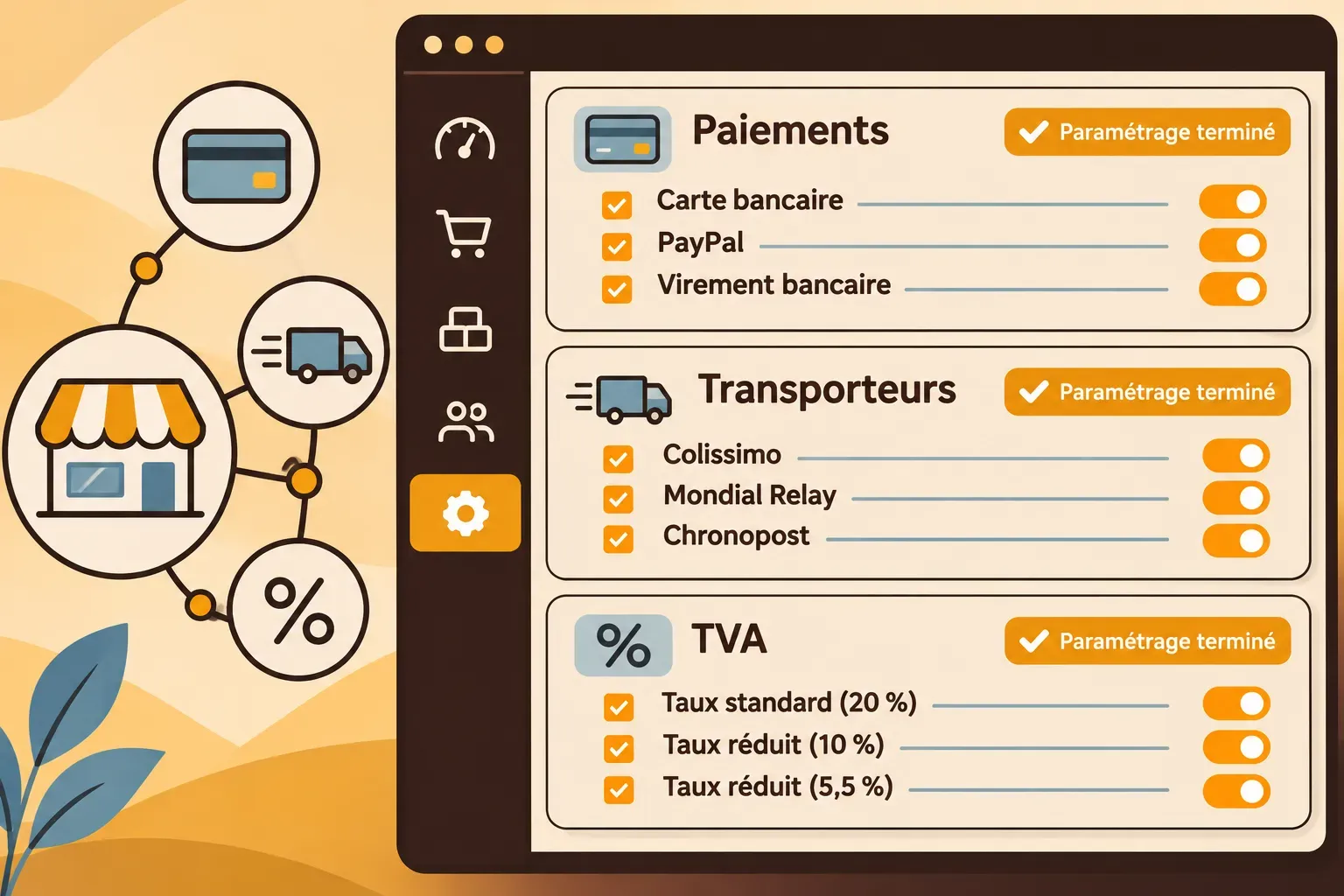
Une fois l'installation terminée, tout se règle depuis l'administration : les menus, les zones de vente, les paiements, la livraison et la fiscalité. Chaque réglage a un effet direct sur ce que le client voit et paie.
Prendre en main le back-office PrestaShop
Le back-office rassemble les fonctionnalités de gestion : catalogue, clients, commandes, paiements, livraison, modules et paramètres. Ses menus changent selon la version et l'offre, d'où l'intérêt d'avoir noté la vôtre.
- Adresse d'administration : sur une installation Classic ou Open Source, elle ne finit pas forcément par « /admin », car le dossier est renommé pendant l'installation.
- Comptes distincts : votre compte employé de la boutique et votre compte PrestaShop Account ne sont pas toujours interchangeables.
- Langues : une boutique qui vend dans plusieurs pays demande de vérifier aussi les traductions.
La configuration générale d'une boutique en ligne couvre aussi les zones géographiques, les transporteurs, les paramètres de commande et de stock ainsi que les courriels.
Régler les paiements et la livraison
Selon la documentation PrestaShop, le chèque et le virement bancaire sont installés par défaut. Pour accepter la carte bancaire, il faut un dispositif adapté auprès d'une banque ou d'un prestataire. Installer un module PrestaShop ne remplace pas le contrat ni les démarches demandés par ce prestataire. En France, aucun supplément ne peut être facturé uniquement à cause du moyen de paiement choisi.
- Zones : définissez les destinations desservies.
- Transporteurs : activez-les et rattachez chacun à ses zones.
- Tranches de frais : calculez les frais par tranches de prix ou de poids.
- Poids des produits : un poids manquant ou une tranche incomplète peut rendre un transporteur indisponible ou fausser les frais.
Testez ensuite chaque zone et chaque limite de tranche, ainsi que les cas que votre boutique propose vraiment : livraison à domicile, point relais, DOM ou produits volumineux.
Paramétrer la TVA et les factures
Vérifiez d'abord votre régime de TVA, les taux qui s'appliquent à vos produits, les règles des ventes intracommunautaires et la cohérence entre commandes, paiements et factures. La franchise en base a ses propres règles en cas de dépassement et de prorata en début d'activité. Les factures doivent porter les mentions obligatoires et suivre une numérotation chronologique, et un expert-comptable peut trancher les cas propres à votre activité.
Depuis le 1er septembre 2026, les entreprises assujetties à la TVA concernées doivent pouvoir recevoir des factures électroniques. L'obligation d'en émettre s'étendra aux PME et microentreprises concernées le 1er septembre 2027. Elle ne vise pas les factures adressées aux particuliers. Un simple module de facture PDF ne suffit pas pour répondre à la réforme.
Créer le catalogue et présenter ses produits
Une fois les paiements et la livraison en place, le catalogue peut se construire. Il repose sur des fiches produits rangées dans des catégories, et l'apparence comme le référencement s'appuient ensuite sur cette organisation.
Préparer et créer les fiches produits
Que vous saisissiez les produits à la main ou que vous les importiez par fichier CSV, rassemblez d'abord les données de chacun.
- Identification : référence, catégorie principale et, si besoin, code EAN ou GTIN.
- Fiscalité et stock : règle de TVA et quantité disponible.
- Logistique : poids et dimensions, nécessaires au calcul des frais de port.
- Déclinaisons : trois tailles et deux couleurs donnent six combinaisons, chacune avec sa référence et son stock.
Une fois la fiche remplie avec le nom, les descriptions, les images et le prix, relisez-la côté client. Le prix, les variantes, la disponibilité, le poids et les dimensions déterminent ce qui peut être commandé et le montant de la livraison.
Créer des catégories et sous-catégories
Pour ajouter une sous-catégorie, ouvrez « Catalogue > Catégories » et cliquez sur « Ajouter une catégorie ». Saisissez ensuite son nom, choisissez la catégorie parente, réglez la visibilité, complétez les informations SEO utiles puis enregistrez. Pour y ranger un produit, ouvrez sa fiche dans « Catalogue > Produits », cochez la sous-catégorie et enregistrez : un même produit peut figurer dans plusieurs catégories.
Une sous-catégorie créée n'apparaît pas forcément dans le menu. Sa visibilité, le thème et la configuration du menu principal se vérifient chacun de leur côté. Évitez aussi une arborescence trop profonde, qui gêne la navigation, et contrôlez les traductions si la boutique est multilingue.
Soigner l'apparence et le référencement
Un thème définit l'apparence, alors qu'un module ajoute des fonctions, par exemple des promotions. Avant de personnaliser la boutique avec un élément de la Marketplace PrestaShop, anciennement PrestaShop Addons, vérifiez sa compatibilité avec votre version exacte, son affichage sur mobile et son temps de chargement. Les pages de contenu se créent depuis « Apparence > Pages », puis s'ajoutent au menu depuis le module « Menu Principal ».
Le SEO du catalogue s'appuie sur des catégories qui suivent ce que vos clients recherchent, des descriptions originales, des URL lisibles, des balises méta et des textes alternatifs pour les images. Prestashop France by Studio Web Design propose aussi d'optimiser le référencement technique des boutiques PrestaShop.
Produits recommandés

Tester l'achat et traiter les commandes
Avant d'ouvrir la boutique, tous les réglages précédents se vérifient dans les conditions d'un vrai achat. Ce même parcours sert ensuite à contrôler la conformité légale et le traitement de chaque commande.

Passer une commande d'essai complète
Passez une commande sur ordinateur puis sur smartphone, de la fiche produit jusqu'à la confirmation, pour juger l'expérience client. Contrôlez la déclinaison, le prix, la TVA, l'adresse, les modes et frais de livraison, le montant transmis au prestataire de paiement et l'arrivée de la commande dans le back-office. PrestaShop 9.2 inclut un module de commande sur une seule page à la place du tunnel en quatre étapes : un module tiers n'est donc pas toujours nécessaire.
Vérifier les obligations de vente en ligne
Pour vendre à des consommateurs en France, les mentions légales et les CGV doivent être accessibles. Avant de valider sa commande, le client doit connaître les caractéristiques essentielles du produit, le prix total TTC en euros, les frais, le délai de livraison et les modalités de paiement. Il doit aussi être informé des garanties, de la médiation et des conditions de rétractation.
Le parcours doit ensuite lui permettre de vérifier et de corriger ses choix. Le bouton final doit indiquer clairement que la commande oblige à payer, et un accusé de réception électronique doit suivre. Pour un bien vendu à distance, le client dispose en principe de 14 jours après réception pour se rétracter, sauf exception. Selon Service Public, faute de date annoncée, la livraison doit avoir lieu au plus tard 30 jours après la commande.
La même rigueur vaut pour les cookies. Selon la CNIL, les traceurs qui ne sont pas strictement nécessaires demandent un consentement avant d'être déposés : continuer à naviguer ne vaut pas accord, et refuser doit être aussi simple qu'accepter. Une bannière installée ne garantit pas à elle seule que ces traceurs sont réellement bloqués.
Suivre le paiement et exécuter la commande
Après l'achat d'essai, contrôlez les courriels envoyés, la facture et l'état de la commande. Un panier, un courriel ou une page de confirmation ne prouvent pas que l'argent a été reçu.
Au quotidien, chaque commande suit le même ordre : vérification du paiement, préparation, expédition, envoi du numéro de suivi, puis traitement des retours, avoirs ou remboursements. N'expédiez rien avant d'avoir confirmé l'état du paiement.
Si les montants ne correspondent pas, si les commandes ne remontent pas ou si le retour après paiement échoue, diagnostiquez le module de paiement et son interaction avec le tunnel de commande.
Entretenir la boutique et obtenir de l'aide
Une boutique ouverte demande un entretien régulier. Les mises à jour, les sauvegardes et la surveillance en font partie, et un diagnostic méthodique aide à régler les pannes qui surviennent malgré tout.
Prévenir les incidents au quotidien
Avant de mettre à jour PrestaShop, un thème ou un module, vérifiez les compatibilités et sauvegardez les fichiers ainsi que la base de données. Testez ensuite l'opération sur une copie, puis contrôlez le catalogue, le panier, les paiements, les courriels et les livraisons avant de passer en production.
- Sauvegardes : elles ne protègent la boutique que si leur restauration a été testée.
- Surveillance : suivez les stocks, les commandes, les paiements, les journaux d'erreurs, les courriels, les accès de l'équipe et le parcours d'achat.
- Performances : des conflits entre modules ou une mauvaise configuration peuvent ralentir ou déstabiliser la boutique.
Pour ces lenteurs, un audit technique peut repérer les erreurs, les problèmes d'affichage et les ralentissements. L'optimisation peut ensuite porter sur le poids des images et la configuration de la base de données.
Identifier la cause des pannes courantes
Une panne se corrige plus vite si vous en isolez d'abord la cause. Plusieurs cas courants ont chacun leurs premiers contrôles.
- Accès à l'administration : distinguez une mauvaise adresse, des identifiants refusés et une panne du serveur. Le lien « Mot de passe oublié » fonctionne si vous avez encore accès à l'adresse électronique du compte. Face à une page blanche ou à une boucle de connexion, essayez la navigation privée, puis vérifiez le cache et les journaux.
- Installateur bloqué : vérifiez la version de PHP, les extensions, la connexion à la base et les droits d'écriture, et faites corriger la configuration par l'hébergeur plutôt que de modifier les permissions au hasard.
- Courriels absents : testez l'envoi, vérifiez les paramètres de messagerie et les journaux, puis la délivrabilité du domaine.
Si une mise à jour casse la boutique, arrêtez tout changement et cherchez le composant en cause sur une copie avant d'envisager une restauration. Les formules d'assistance technique PrestaShop couvrent aussi les erreurs bloquantes et les conflits entre modules.
Choisir entre formation, dépannage et maintenance
Pour apprendre PrestaShop et faire les manipulations vous-même, Prestashop France by Studio Web Design propose une formation et une assistance téléphonique. Les sessions de conseil et de formation durent 1 heure pour 55 € HT ou 2 heures pour 110 € HT. En complément, la plateforme officielle PrestaShop Training propose des tutoriels, une boutique de test et un forum pédagogique : chaque tuto PrestaShop y couvre une opération courante.
Pour déléguer un bug bloquant, l'agence intervient directement sur les fichiers et, si nécessaire, sur la base de données, puis remet un rapport des actions effectuées. Les interventions ponctuelles d'1 ou 2 heures coûtent 55 € et 110 € HT. Celle de 3 heures coûte 165 € HT et peut couvrir un diagnostic approfondi ou les performances.
Prestashop France by Studio Web Design distingue la maintenance corrective, qui répare une panne, de la maintenance préventive, qui cherche les anomalies avant qu'elles ne bloquent la boutique. Les prestations de formation et de maintenance comprennent un abonnement mensuel pour la maintenance régulière, les mises à jour, la surveillance et l'assistance. Les développements complexes font l'objet d'un devis distinct.
Foire aux questions
La cause peut être une mauvaise adresse, des identifiants refusés ou une panne du serveur, et chaque cas se corrige différemment. Le mode maintenance ne bloque normalement pas l'accès au back-office. Prestashop France by Studio Web Design présente son forfait de 2 heures, à 110 € HT, comme adapté aux difficultés d'accès au back-office.
Selon France Num, un site e-commerce simple confié à un indépendant coûte entre 2 000 et 5 000 €. Un projet plus élaboré confié à une agence se situe entre 4 000 et 50 000 €. Ces estimations ne sont pas propres à PrestaShop, dont la version Classic est gratuite, hors hébergement, domaine, paiements et certains modules.
Un commerçant peut en général apprendre à créer des catégories et des fiches produits, à modifier des textes ou des images, à régler des frais de livraison simples et à traiter les commandes. Les imports complexes, les synchronisations, les modifications du code et les incidents de paiement demandent plus d'expertise. Une migration majeure ou une boutique piratée justifient une intervention technique.
Oui. Selon la FAQ de la Marketplace PrestaShop, une licence de module ou de thème vaut pour une boutique en production. Des installations supplémentaires de test et de développement sont autorisées pour les validations techniques.
Examinez les frais de livraison, les moyens de paiement, la lisibilité des fiches et le tunnel de commande. Pour repérer l'étape où les clients abandonnent, suivez les visites et leurs sources, les produits consultés, les ajouts au panier, les commandes, le panier moyen, les retours et les ruptures de stock.
Partager cet article :





Articles similaires
Refonte de boutique e-commerce PrestaShop : étapes et tarifs
Refonte de site PrestaShop : étapes, tarifs en euros, choix du prestataire et migration sans perte de référencement ni de ventes pour votre boutique.
Google Tag Manager sur PrestaShop : installation et GA4
Installez GTM pas à pas, comparez les modules PrestaShop Google Tag Manager et vérifiez le suivi de vos événements e-commerce dans GA4.