




Gérer simplement vos produits PrestaShop et vos stocks


Pour gérer simplement vos produits sous PrestaShop, les outils natifs du back-office suffisent dans la plupart des cas. Une fiche fiable, des déclinaisons préparées, un suivi régulier des stocks et des imports contrôlés limitent les erreurs, et certains symptômes signalent le moment où un accompagnement technique devient utile.
Créer une fiche produit complète et fiable
Une fiche produit bien construite limite les erreurs qui apparaissent plus tard dans le stock ou en boutique. Elle réunit le contenu présenté au client, les données de gestion et les prix. Elle doit aussi respecter les obligations d'information envers le consommateur.

Préparer et organiser la fiche
La création commence dans « Catalogue > Produits > Nouveau produit », où vous choisissez d'abord le type de produit. Tant que la fiche n'est pas prête, elle peut rester hors ligne : vous la complétez à votre rythme, et aucun client ne la voit.
Une fois le type choisi, la fiche se remplit bloc par bloc. On y trouve le nom, le résumé, la description, les images et les catégories, puis les données de gestion : référence interne, codes-barres, poids et dimensions. Ces dernières servent autant à la logistique qu'au calcul de la livraison.
En complément, les options de référencement fixent la balise titre, la méta-description et l'URL de la page. Contrôlez ensuite l'affichage côté boutique avant de publier la fiche.
Renseigner les prix sans confusion
La fiche distingue quatre données : le prix d'achat HT, le prix de vente HT, le prix de vente TTC et la règle de taxe. PrestaShop calcule l'un à partir de l'autre. Avec une TVA de 20 %, une saisie de 24 € TTC donne par exemple 20 € HT.
Ce calcul ne vaut que si la règle de taxe choisie est la bonne. Tous les produits vendus en France ne relèvent pas du taux de 20 %. Avant de saisir vos prix, vérifiez donc en priorité le taux qui s'applique à chaque bien.
Vérifier les informations vues par le client
L'article L.221-5 du Code de la consommation impose une information précontractuelle lisible et compréhensible sur les caractéristiques essentielles du bien. Selon le produit, la fiche précise ainsi sa composition, ses dimensions, les éléments inclus et les particularités de la version choisie.
Le prix obéit à la même exigence de clarté. D'après la DGCCRF, il doit être compréhensible et exprimé en euros TTC, en incluant les frais supplémentaires connus. Le délai de livraison annoncé doit aussi rester cohérent avec la disponibilité réelle du produit.
Créer et contrôler les déclinaisons d'un produit
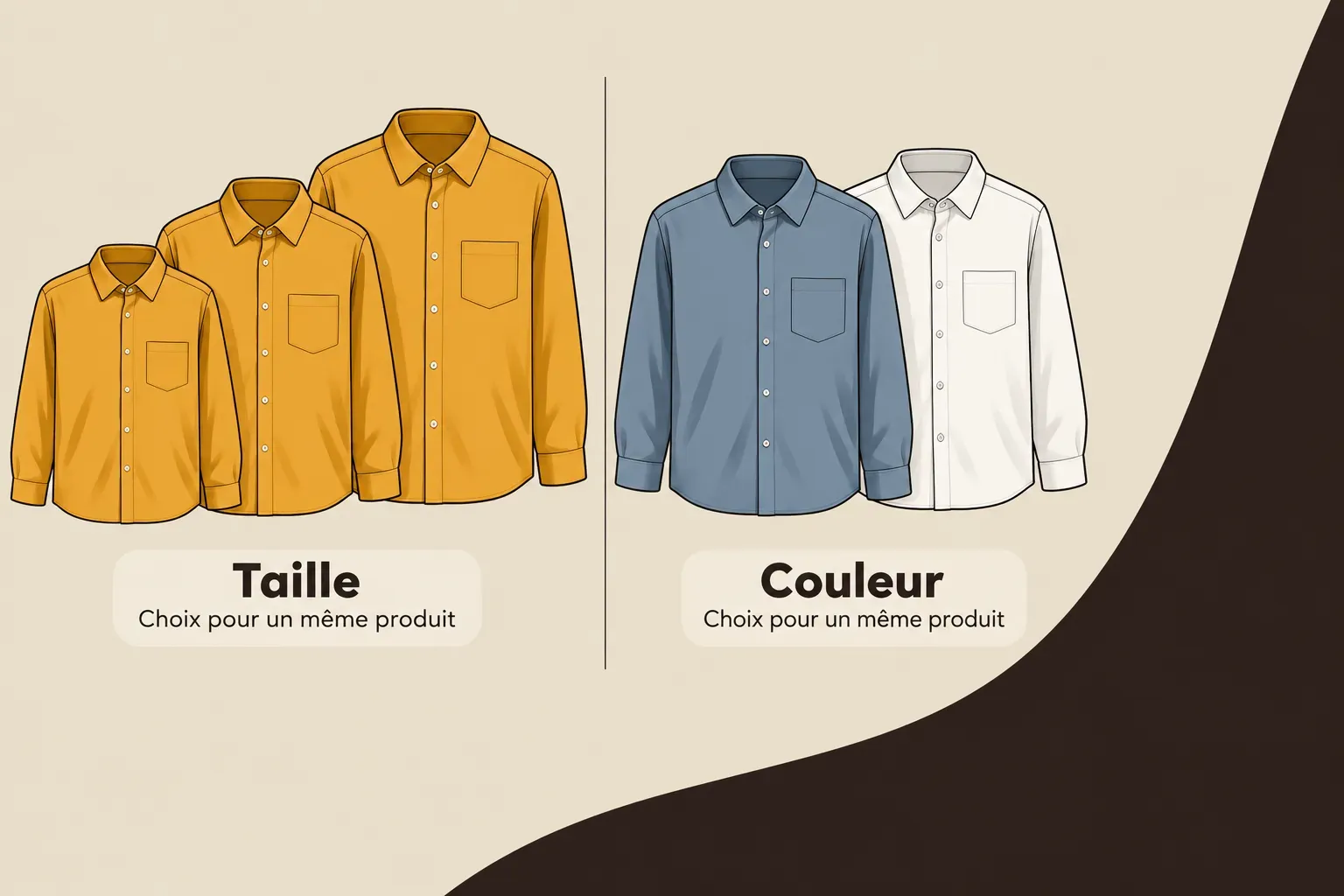
Les déclinaisons permettent de vendre plusieurs versions d'un même article sur une seule fiche, par exemple plusieurs tailles ou couleurs. Elles restent simples à gérer à condition de les préparer dans le bon ordre et de vérifier chaque variante avant la mise en vente.
Définir les attributs avant les variantes
Une déclinaison se construit à partir d'attributs, et trois notions sont à distinguer avant de commencer :
- L'attribut : une propriété qui varie, comme la taille ou la couleur.
- Les valeurs d'attribut : les options possibles de cette propriété, par exemple S, M et L, ou rouge et bleu.
- La caractéristique : une information descriptive du produit, qui ne crée aucune variante.
Une déclinaison associe donc des valeurs d'attributs sur une même fiche. Créez ces attributs et leurs valeurs dans « Catalogue > Attributs & Caractéristiques » avant toute génération : les variantes en dépendent directement. Les différentes approches sont comparées dans le guide des produits configurables sur PrestaShop.
Générer et compléter chaque déclinaison
Le nombre théorique de déclinaisons s'obtient en multipliant le nombre de valeurs de chaque attribut. Deux couleurs et trois tailles donnent ainsi six combinaisons. Prévoyez ce volume, car chaque combinaison devra être complétée.
Sur la fiche, sélectionnez le type de produit avec déclinaisons, puis générez les combinaisons. Renseignez ensuite pour chacune sa référence, son code-barres et son image.
Chaque déclinaison peut aussi avoir son propre impact sur le prix, sa propre quantité et son propre réglage de rupture. En pratique sur PrestaShop, les quantités se saisissent dans l'interface des déclinaisons, variante par variante, et non dans la seule quantité du produit parent.
Contrôler les variantes en boutique
Chaque variante a son propre stock. Une taille ou une couleur épuisée ne redevient pas disponible parce que d'autres déclinaisons restent en stock. Une image mal associée ou un impact tarifaire erroné peut aussi afficher un mauvais visuel ou un mauvais prix lorsque le client sélectionne la variante. Testez donc chaque combinaison côté boutique.
Il arrive que la disponibilité ne change pas quand le client sélectionne une autre déclinaison. Dans ce cas, la documentation PrestaShop recommande de comparer le comportement avec le thème Classic. Elle conseille aussi de vérifier les erreurs JavaScript, puis les modules et les surcharges qui modifient le fonctionnement natif.
Suivre et ajuster les stocks au quotidien
Une fois les fiches et les variantes en place, le stock devient le principal sujet de suivi. PrestaShop permet de régler les quantités et les ruptures, de distinguer plusieurs niveaux de stock et de tracer chaque mouvement.
Régler les quantités et les ruptures
Les méthodes courantes de gestion des stocks sont intégrées à PrestaShop, sans module supplémentaire. Pour un produit simple, l'onglet « Quantités » fixe le nombre d'unités disponibles à la vente et la quantité minimale par commande. Le seuil de stock bas peut déclencher une alerte par e-mail. L'emplacement du stock, lui, aide à retrouver l'article en rayon ou en entrepôt.
En cas de rupture, le comportement général se règle dans « Paramètres de la boutique > Produits », puis s'affine sur chaque fiche. La boutique peut bloquer les commandes ou les accepter. Dans ce second cas, un libellé de disponibilité et une date prévisionnelle de retour en stock informent le client.
Distinguer les trois niveaux de stock
Depuis PrestaShop 1.7.2.0, la documentation distingue trois niveaux : le stock physique, le stock réservé et le stock disponible à la vente. Le stock réservé regroupe les unités engagées dans des commandes pas encore expédiées. Elles sont toujours présentes en rayon, mais ne peuvent plus être vendues.
Le stock disponible correspond normalement au stock physique moins le stock réservé. Un écart entre quantité physique et quantité vendable ne signale donc pas forcément une erreur : des commandes en cours peuvent l'expliquer.
| Niveau de stock | Ce qu'il représente | Exemple |
| Stock physique | Unités réellement présentes | 50 unités |
| Stock réservé | Unités engagées dans des commandes non expédiées | 8 unités |
| Stock disponible | Stock physique moins stock réservé | 42 unités |
Enregistrer et vérifier les mouvements
Dans les versions qui proposent « Catalogue > Stock », cet écran permet de rechercher des produits, de consulter plusieurs quantités et d'examiner l'historique des mouvements. Un ajustement s'y fait par ajout ou retrait d'une quantité. Pour une réception de 15 unités sur un stock de 20, vous ajoutez 15 au lieu de saisir 35.
Les changements d'état des commandes modifient aussi les quantités. Après une préparation, une expédition ou un retour, contrôlez ces états : ils peuvent expliquer un écart apparent. Ce point est développé dans le guide de gestion des stocks PrestaShop, avec le suivi par déclinaison.
Modifier ou importer plusieurs produits sans erreur
Dès que le catalogue grandit, modifier les fiches une par une prend trop de temps. PrestaShop propose deux voies : l'édition depuis le back-office et l'import CSV. Chacune demande des précautions particulières.
Choisir la modification adaptée
Le tableau « Catalogue > Produits » permet de rechercher, filtrer et trier les fiches avant de les modifier ou de les dupliquer. Depuis PrestaShop 1.7.3, l'édition en masse permet d'ajouter ou de retirer une même quantité au stock de plusieurs produits sélectionnés. Les outils d'édition en masse traitent les changements répétitifs de fiches, de catégories, de prix ou de stocks, sans remplacer un système complet de gestion d'entrepôts.
Préparer un import CSV
L'import CSV natif se trouve dans « Paramètres avancés > Importer ». Il accepte notamment les produits, les catégories et les déclinaisons. Avant de l'utiliser, préparez votre fichier sur trois points :
- Une ligne par élément : chaque produit ou déclinaison occupe sa propre ligne.
- Des identifiants vérifiés : les références et les identifiants doivent être exacts et uniques.
- Un format cohérent : la langue, les séparateurs et les accents doivent correspondre aux réglages de l'import.
L'ordre d'import compte aussi. Importez d'abord les produits, puis leurs déclinaisons. Chaque ligne de déclinaison doit pouvoir être rattachée à l'identifiant du produit concerné.
Tester et contrôler les données importées
Avant de lancer l'import, associez chaque colonne du CSV au champ PrestaShop correspondant. Une erreur de séparateur peut décaler l'interprétation des colonnes. Par ailleurs, lorsqu'un identifiant importé correspond à un élément existant, les champs renseignés dans le fichier peuvent écraser ses données.
Ces deux risques justifient de conserver les données initiales avant toute opération massive. Testez ensuite l'import sur une copie du fichier, puis contrôlez les fiches, les déclinaisons et les quantités dans le catalogue.
Savoir quand dépasser les fonctions natives
Les outils décrits plus haut couvrent l'essentiel des besoins courants. Certaines organisations demandent pourtant plus, tout comme certains incidents. Il faut alors savoir distinguer un réglage à revoir d'une situation qui exige un outil dédié ou un diagnostic technique.
Évaluer les besoins de gestion
La situation change avec plusieurs entrepôts. La gestion avancée native existait dans PrestaShop 1.5 et 1.6, mais elle a été supprimée à partir de la version 1.7. Les versions 8 et 9 ne la rétablissent pas. Quelques besoins justifient d'étudier un module spécialisé ou un ERP compatible avec votre version :
- Plusieurs lieux de stockage à suivre séparément.
- Des inventaires complexes que le suivi par fiche ne couvre plus.
- Des réapprovisionnements fournisseurs structurés à planifier.
- La version installée, avec laquelle l'outil choisi doit être compatible.
La bonne configuration, c'est celle qui correspond à l'organisation réelle de la boutique, et non au plus grand nombre de fonctions disponibles.
Tester les flux et diagnostiquer les écarts
Synchroniser plusieurs canaux, sites ou flux logistiques peut dépasser les fonctions natives. Testez donc le paramétrage de ces synchronisations avant la mise en production. En cas d'écart entre l'inventaire terrain et PrestaShop, vérifiez d'abord les réglages, les états de commande et les synchronisations, plutôt que de modifier directement la base de données.
Le diagnostic doit aussi tenir compte de la version installée. Le changelog de PrestaShop 9.1.5 mentionne par exemple une correction de la mise à jour de la quantité réservée en multiboutique, lorsque le partage des quantités disponibles à la vente est activé.
Déterminer quand demander une assistance
Certains symptômes dépassent la simple saisie dans le back-office : une fiche qui ne s'enregistre pas, des prix ou des disponibilités mal affichés, une synchronisation défaillante avec un ERP. Ils demandent un diagnostic technique.
Pour ces situations, Prestashop France by Studio Web Design propose un accompagnement pour mettre en place le suivi des stocks et corriger les écarts de quantité. L'agence configure et débogue aussi les extensions de gestion des stocks.
Avant toute intervention importante ou toute mise à jour, sauvegardez les fichiers et la base de données, puis vérifiez que leur restauration fonctionne. Des tests en préproduction limitent ensuite les risques pour les commandes et les stocks.
Foire aux questions
Seulement si vous disposez d'une information fiable sur le réapprovisionnement. Sans elle, la boutique fait une promesse de disponibilité difficile à tenir. Une précommande activée par erreur peut aussi faire accepter des commandes impossibles à honorer : vérifiez donc le paramétrage des ruptures.
Depuis le 28 mai 2022, l'article L.242-10 du Code de la consommation prévoit une amende administrative pouvant atteindre 15 000 € pour une personne physique. Le plafond atteint 75 000 € pour une personne morale. Ces amendes visent les manquements aux obligations d'information, et non automatiquement toute erreur de fiche ou de stock. Une fiche ne devrait cependant jamais afficher « en stock » pour un article ou une déclinaison épuisés.
Les références en double créent une confusion entre articles. Une nomenclature unique permet de distinguer clairement les produits et leurs variantes. Des attributs mal définis génèrent quant à eux de mauvaises déclinaisons : normalisez-les avant la génération.
La documentation recommande de sauvegarder la configuration et les fichiers de chaque module, puis de procéder module par module. Testez la boutique après chaque opération avant de passer au module suivant.
Selon Prestashop France by Studio Web Design, son abonnement de maintenance PrestaShop inclut un support technique et l'optimisation continue des modules. L'objectif est de stabiliser les mises à jour et les flux logistiques.
Partager cet article :





Articles similaires

Comment installer PrestaShop 8 : prérequis et configuration
Installation de PrestaShop 8 pas à pas, en local ou sur hébergement : prérequis serveur, téléchargement, SSL et configuration initiale de la boutique.

Inconvénients de PrestaShop : les limites à connaître
Coûts cachés, modules payants, bugs, complexité technique : ce qu'il faut savoir avant de choisir PrestaShop pour votre boutique en ligne.