




Module stock PrestaShop : guide complet gestion et inventaire


La gestion des stocks PrestaShop couvre plusieurs niveaux : des fonctions natives jusqu'aux réglages avancés avec entrepôts. Chaque boutique trouve en priorité ce dont elle a besoin dans les fonctionnalités intégrées, puis peut évoluer vers des modules spécialisés selon son modèle commercial.
Comment gérer les stocks PrestaShop par produit avec les fonctionnalités natives
PrestaShop intègre un suivi des quantités directement dans le back-office, sans ajout externe. Pour un catalogue raisonnable, cette base suffit souvent pour suivre le niveau des stocks et ajuster la fiche produit en quelques minutes. La mise à jour s'effectue automatiquement à chaque commande validée, ce qui maintient la cohérence entre votre inventaire terrain et l'affichage côté client. prestashop-france.fr propose un accompagnement pour la mise en place initiale et la correction des écarts de quantité, si besoin.

Les fonctionnalités natives de gestion des stocks PrestaShop pour chaque produit
Concrètement, le suivi se fait depuis la fiche produit : l'onglet « Quantités » permet de définir la quantité en stock, le stock disponible à la vente et la quantité minimale par commande. À chaque commande validée, l'inventaire se met à jour automatiquement, sans intervention manuelle. Pour modifier la quantité, vous pouvez utiliser l'action edit the virtual quantity, qui ajuste le stock disponible affiché côté client. Chaque entrée ou sortie y est tracée sous forme de stock movement, consultable dans l'historique.
Gérer le stock avec déclinaisons et ruptures de produit
Dès qu'il s'agit d'une déclinaison, la logique change un peu : chaque combinaison possède sa propre quantité physique dans l'onglet « Déclinaisons ». Cette vue permet d'ajuster le suivi au plus juste, par taille, couleur ou attribut. À l'inverse d'un produit simple, la rupture peut ne concerner qu'une seule variante, tandis que les autres restent commandables.
Alertes et comportements automatiques en cas de rupture
Une fois ce suivi en place, les alertes de stock prennent le relais sur les références sensibles. Quand un niveau bas est atteint, PrestaShop envoie une notification email au gestionnaire selon le seuil défini sur chaque produit. Cette alerte se déclenche lorsque la virtual quantity descend sous le seuil configuré. L'alerte stock se paramètre directement sur la fiche produit, dans l'onglet « Quantités ».
Ce même paramétrage encadre aussi la rupture de stock : la boutique peut bloquer la commande, ou autoriser la vente en précommande avec une date de disponibilité affichée au client. Le réglage global se trouve dans « Paramètres de la boutique > Produits », puis s'affine sur chaque produit depuis sa fiche produit. Avant toute intervention, vérifiez d'abord ces réglages, car ils impactent directement le comportement visible en boutique. En complément, la configuration de PrestaShop détaille la mise en place initiale, du serveur au checkout en passant par la sécurité. Les marchands qui travaillent sans inventaire interne peuvent aussi consulter ce guide sur la gestion stock PrestaShop en dropshipping, utile pour adapter la gestion des stocks PrestaShop aux fournisseurs externes.
Gestion avancée des stocks PrestaShop : configurer vos entrepôts et synchroniser les produits
La gestion avancée s'adresse aux boutiques qui pilotent plusieurs lieux de stockage ou qui ont besoin d'une traçabilité précise par mouvement de stock. Sur PrestaShop 1.7, cette gestion avancée ne s'active pas seule : il faut d'abord activer la gestion des stocks, puis poser une configuration propre pour éviter les écarts entre stocks physiques et quantités disponibles.
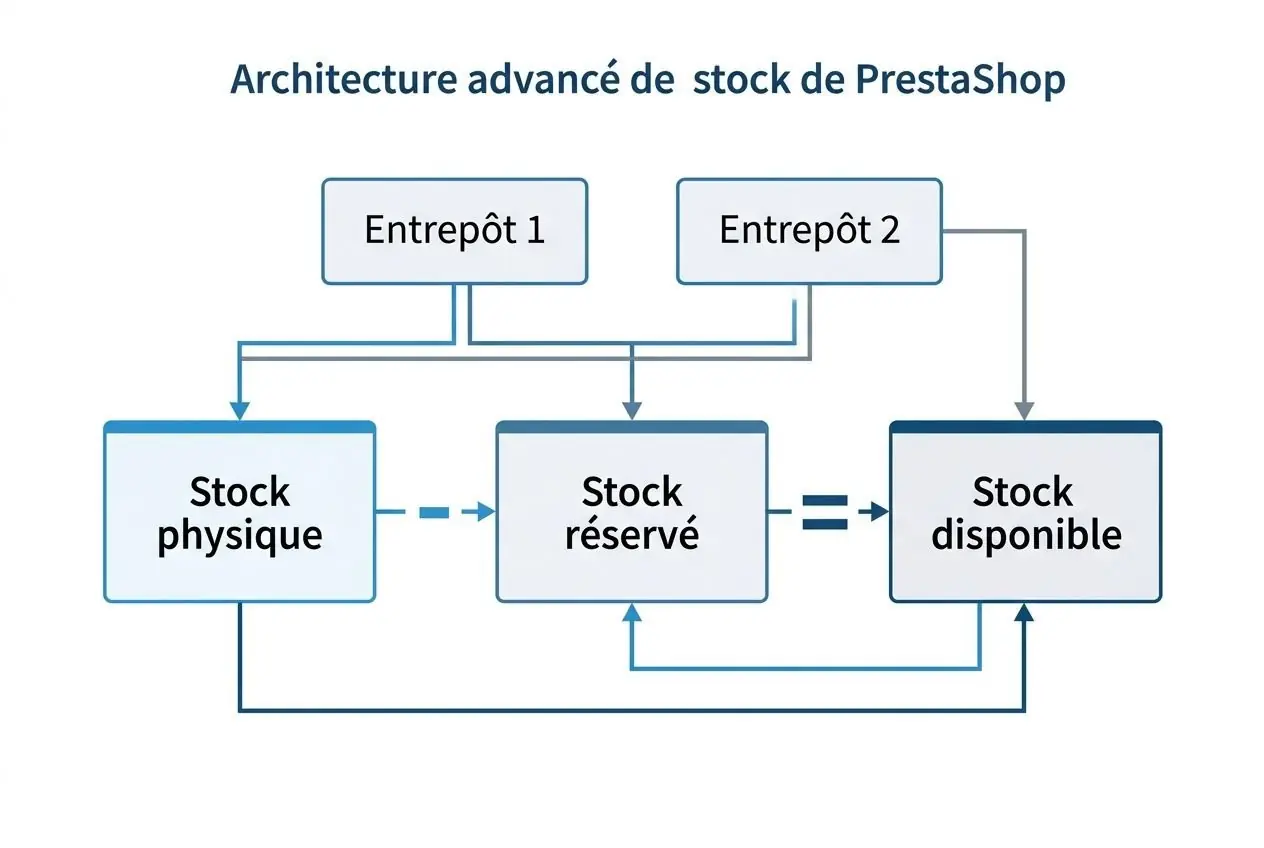
Activer et configurer la gestion avancée des stocks pour vos entrepôts PrestaShop
Avant toute intervention, il faut configurer la gestion des stocks dans les paramètres de la boutique. Dès que l'option est activée, le système de gestion des stocks distingue les 4 niveaux : stocks physiques, stock réservé, stock disponible à la vente et stock localisé par entrepôt. C'est la base du suivi physique sur une boutique qui veut suivre finement chaque produit. Le champ stock available correspond à la quantité totale entrée en entrepôt, avant déduction des réservations. En complément, le champ stockmovement référence chaque variation enregistrée dans le journal interne.
- Référence unique : chaque entrepôt doit avoir son propre identifiant pour sécuriser les transferts et chaque mouvement de stock.
- Responsable et adresse : un nom de responsable et une adresse complète sont requis pour valider la création dans le back-office.
- Type de gestion et devise : ces réglages sont définitifs après création : une erreur impose de supprimer puis de recréer l'entrepôt.
- Liaison au magasin : l'entrepôt doit être rattaché à un magasin actif afin que les quantités disponibles remontent correctement côté front-office.
Pour synchroniser les stocks dans PrestaShop avec l'entrepôt, deux options doivent être activées ensemble : « utiliser le système de gestion avancée des stocks » et « les quantités disponibles basées sur le stock de l'entrepôt ». Le champ stockavailable reflète alors précisément les quantités réellement proposées à la vente. La bonne configuration, c'est celle qui relie réellement le stock disponible aux données logistiques, sinon l'affichage en boutique reste déconnecté du terrain.
Les 4 niveaux de stock PrestaShop : stocks physiques, réservés et disponibles par entrepôt
La logique reste simple. En gestion de produits PrestaShop, le calcul central est le suivant : stocks physiques − stock réservé = stock disponible. Le stock réservé se met à jour selon les commandes en cours, alors que l'ajustement manuel porte sur le stock physique ou sur le stock localisé par entrepôt, selon la configuration du produit. La reserved quantity est ainsi gérée automatiquement par le système, sans saisie manuelle.
Pour un stock d'un produit, la modification se fait par delta : on ajoute ou on retire une valeur, sans saisir directement le total cible. À partir de la version 1.7.3, une édition en masse permet d'appliquer la même variation à plusieurs fiches en une fois, avec un récapitulatif avant validation : valeur initiale, valeur finale et écart calculé. En pratique sur PrestaShop, c'est ce qui évite les corrections brutales sur les quantités disponibles. La virtual quantity affichée en boutique se recalcule alors instantanément.
| Type de stock | Définition | Modifiable manuellement ? |
| Stock physique | Quantité réellement présente en entrepôt | Oui, via valeur delta |
| Stock réservé | Produits en cours de traitement de commande | Non, automatique |
| Stock disponible | Quantités disponibles proposées à la vente | Non, calculé automatiquement |
| Stock par entrepôt | Quantité localisée par emplacement physique | Oui, avec sélection de l'entrepôt |
Suivi et traçabilité des mouvements de stock PrestaShop par produit et entrepôt
Le vrai apport de la gestion avancée réside dans la lecture des flux : chaque mouvement de stock, qu'il s'agisse d'un réapprovisionnement, d'un ajustement ou d'un transfert, est enregistré dans la section dédiée du back-office. Vous pouvez filtrer par entrepôt et isoler rapidement le stock d'un produit, sans parcourir tout l'historique des stocks dans PrestaShop.
Dès qu'une commande passe au statut livré, la décrémentation automatique maintient la cohérence entre stocks physiques et stock disponible. Chaque fiche produit conserve aussi ses vues utiles : historique des mouvements et affectation aux entrepôts. À vérifier en priorité si plusieurs logisticiens interviennent, car la gestion des stocks physiques et le réapprovisionnement dépendent alors directement de la qualité du paramétrage initial.
Modules PrestaShop et solutions pour optimiser la gestion des stocks
Les fonctions natives couvrent la plupart des besoins courants. Dès que le modèle devient plus spécifique, en dropshipping, en print on demand, en multi-entrepôt ou avec un fort volume, il faut souvent aller vers un module de gestion des stocks ou vers un véritable système de gestion avancée des stocks connecté à la boutique. Ces modules PrestaShop se distinguent par leur capacité à synchroniser la virtual quantity avec des sources externes.
Modules PrestaShop pour la gestion des stocks en dropshipping : synchronisation des produits
Pour gérer le stock en dropshipping, des modules spécialisés automatisent l'import fournisseur, mettent à jour le stock PrestaShop et transmettent les commandes sans ressaisie. Il faut toutefois tester les flux avant la mise en production, surtout lorsque chaque produit dépend d'une source externe. Un bon module stock PrestaShop vérifie la stock available chez le fournisseur en temps réel.
L'installation reste généralement rapide, souvent en moins de 48 heures, à condition de valider les échanges entre la boutique et le fournisseur. Si vous avez besoin d'assistance, le support technique PrestaShop en une heure peut vous aider à configurer, valider et déboguer ces extensions : c'est particulièrement utile quand le stock en temps réel doit rester fiable.
- Synchronisation fournisseur : le module contrôle la disponibilité chez le partenaire avant la commande, ce qui réduit les annulations et les écarts.
- Print on demand : ce fonctionnement limite fortement la gestion des stocks physiques, puisque la fabrication ne démarre qu'après la vente.
- Logistique tierce (3PL) : un connecteur 3PL relie PrestaShop au prestataire et conserve la visibilité sur les stocks physiques et les quantités disponibles dans le back-office, même si aucun entrepôt n'est géré en interne.
La performance de ces modules dépend aussi de l'infrastructure. Une configuration serveur adaptée, SSD NVMe, Redis ou Varnish, PHP 8.2, évite les latences au moment d'afficher le stock en temps réel pendant les pics de trafic. Les modules PrestaShop de gestion avancée consomment des ressources : la différence se joue sur la configuration serveur.
Quand passer à une gestion avancée des stocks PrestaShop avec OMS ou WMS
La gestion des stocks PrestaShop native montre ses limites dès que plusieurs canaux, plusieurs flux logistiques ou plusieurs sites doivent être synchronisés. Dans ce cas, un outil centralisé réduit les écarts de données et sécurise les mises à jour de stock. Les modules PrestaShop d'OMS ou de WMS intègrent alors la reserved quantity de chaque canal pour éviter les ventes en surcapacité.
Dans ce contexte, le stock avancé peut servir de base, mais il ne remplace pas toujours un outil dédié. La bonne configuration, c'est celle qui laisse PrestaShop gérer la vente et le catalogue, tandis qu'un OMS, un WMS ou un TMS pilote l'exécution logistique, l'inventaire et la gestion des stocks à plus grande échelle.
Une fois l'hébergement stabilisé, le choix des fournisseurs devient central. Vérifiez également leur capacité à expédier sous une semaine et la qualité de leurs échanges avec votre système de gestion des stocks : c'est souvent là que se joue la fiabilité du suivi physique. Pour une boutique en croissance, l'abonnement de maintenance PrestaShop inclut le support technique et l'optimisation continue des modules, ce qui permet de stabiliser les mises à jour et les flux logistiques. Des contrats précis sur les délais et les responsabilités limitent ensuite les litiges et protègent la réputation de la boutique. Pour activer la gestion avancée, ouvrez le back-office puis allez dans « Paramètres de la boutique > Produits » afin d'activer l'option prévue à cet effet. En amont, il faut préparer au moins un entrepôt : référence, responsable, adresse, type de gestion et devise doivent être renseignés dès le départ, car ces réglages ne se modifient plus après validation. Cette gestion avancée prend ensuite le relais dans la fiche produit pour suivre les quantités disponibles, la quantité physique et la rupture avec plus de précision. Vérifiez aussi l'association entre les produits et l'entrepôt concerné, sinon les mouvements ne seront pas exploités correctement en pratique sur PrestaShop. Pour un produit avec déclinaisons, la gestion des stocks se fait combinaison par combinaison dans l'onglet « Déclinaisons » de la fiche produit. Chaque variante conserve ses propres niveaux et son réglage de rupture, indépendamment des autres combinaisons. La mise à jour passe par une valeur delta, ce qui évite d'écraser un niveau sans contrôle. Dès que le catalogue contient beaucoup de variations, l'édition en masse disponible depuis la version 1.7.3 fait gagner du temps et réduit les risques d'erreur. La virtual quantity de chaque combinaison se recalcule automatiquement après chaque commande. Pour un inventaire interne classique, la gestion native et la gestion avancée couvrent souvent l'essentiel, à condition que chaque produit soit correctement suivi dans sa fiche produit. À l'inverse, en dropshipping, un module capable de synchroniser les quantités disponibles du fournisseur devient vite nécessaire. Pour le print on demand ou une logistique externalisée, mieux vaut viser une intégration adaptée au back-office, puis envisager un OMS ou un WMS une fois les volumes plus élevés. À vérifier en priorité si des écarts apparaissent entre stock théorique, inventaire terrain et quantité physique, cela indique souvent un problème de paramétrage ou de synchronisation. Passez à un module de gestion avancée dès que vous gérez plus d'un entrepôt, que vous pratiquez le dropshipping, ou que vous avez besoin d'une synchronisation en temps réel avec vos fournisseurs. La solution e-commerce PrestaShop intègre une place de marché officielle où vous trouvez des modules adaptés à votre modèle. Un module stock PrestaShop mal paramétré peut créer des écarts d'inventaire, donc testez bien les flux avant la mise en production. La gestion des ruptures se configure d'abord au niveau global dans « Paramètres de la boutique > Produits », puis s'affine sur chaque produit via sa fiche produit. Vous pouvez bloquer la commande quand le stock est épuisé, ou autoriser la vente en précommande avec une date de disponibilité affichée au client. Cette stratégie est particulièrement utile en dropshipping ou print on demand, où vous ne maîtrisez pas le stock immédiatement. Des alertes vous avertissent quand une quantité minimale est atteinte, ce qui vous permet de réapprovisionner à temps.Produits recommandés
Foire aux questions


Partager cet article :





Articles similaires

Comment utiliser PrestaShop facilement : guide complet pour débutants
Découvrez comment utiliser PrestaShop facilement grâce à notre guide illustré. Tutoriels pas-à-pas pour créer et gérer votre boutique en ligne dès aujourd'hui.

Mise à jour PrestaShop 1.7 vers 8 : guide complet de migration sécurisée
Guide complet de mise à jour PrestaShop 1.7 vers 8 : comparez 1-click upgrade, migration manuelle et agence. Sécurisez votre boutique PrestaShop sans perte de données.