




Installer Google Analytics sur PrestaShop : guide complet GA4


Ce guide vous explique comment installer Google Analytics sur PrestaShop, étape par étape, de la création de la propriété GA4 jusqu'à la vérification du suivi des conversions. Vous découvrirez les méthodes d'intégration disponibles, les réglages à contrôler et les indicateurs à surveiller pour faire de votre boutique en ligne un canal d'acquisition mesurable.
Créer une propriété Google Analytics 4
Pour analyser le comportement des visiteurs d'une boutique PrestaShop, commencez par créer une propriété GA4 correctement configurée. Cette base conditionne la fiabilité des données collectées : un identifiant incorrect ou un mauvais fuseau horaire fausse les rapports Google dès le départ. L'opération prend moins de dix minutes sur analytics.google.com.

Obtenir l'identifiant de mesure
Pour créer un compte Google Analytics, rendez-vous sur analytics.google.com avec un compte Google existant, par exemple un compte Gmail. Lors de la configuration, indiquez le nom de la boutique, son URL complète avec le protocole HTTPS, sa catégorie d'activité et le fuseau horaire Europe/Paris. Ces paramètres influencent la segmentation temporelle des données et la pertinence des rapports d'audience.
La Google Search Console répond à un autre objectif : elle sert à suivre l'indexation et les requêtes organiques, tandis que GA4 analyse le comportement des visiteurs après leur arrivée sur le site.
- ID de mesure GA4 : au format « G-XXXXXXXXXX », il identifie la propriété qui recevra les données de la boutique. Ne le confondez pas avec l'ancien format Universal Analytics « UA-XXXXXXXXX-X », incompatible avec une nouvelle installation.
- Protocole HTTPS obligatoire : l'URL saisie doit correspondre exactement à l'adresse réelle de la boutique, protocole inclus. Un certificat SSL actif reste indispensable, Google privilégiant les sites sécurisés.
- Validation des conditions : après acceptation des conditions d'utilisation, Google génère l'ID de mesure et le script de suivi associé. Conservez ces éléments avant de quitter l'interface.
L'ID de mesure relie le script installé sur les pages PrestaShop à la propriété GA4. Une fois l'identifiant renseigné dans le module ou le thème, Google commence à collecter les sessions. La validation complète peut toutefois prendre jusqu'à 24 heures avant l'affichage des données dans les rapports.
Distinguer Analytics et Google Search Console
GA4 et Google Search Console sont complémentaires, mais leurs périmètres restent différents. Pour comprendre le fonctionnement du classement Google dans les résultats de recherche, la Search Console fournit les données utiles : impressions, clics, positions moyennes et couverture d'indexation. GA4 prend ensuite le relais lorsqu'un visiteur arrive sur la boutique, en mesurant les sessions, les pages consultées, les sources de trafic et, si le suivi e-commerce est activé, les transactions.
Une configuration SEO défaillante des modules ou des pages essentielles peut faire perdre entre 20 et 30 % de trafic organique avant même la découverte des produits. C'est pourquoi l'audit SEO PrestaShop constitue un préalable utile : il repère les défauts de configuration qui limitent la visibilité, afin que GA4 dispose d'un trafic pertinent à analyser. Les données Analytics permettent ensuite de relier les variations de fréquentation aux actions techniques et éditoriales menées sur la boutique.
Vérifier les conversions dans Google Analytics
Une fois le tag déployé, confirmez d’abord que les données remontent correctement. En pratique sur PrestaShop, un module mal installé ou un conflit de cache peut bloquer le tracking sans afficher d’erreur dans l’administration.
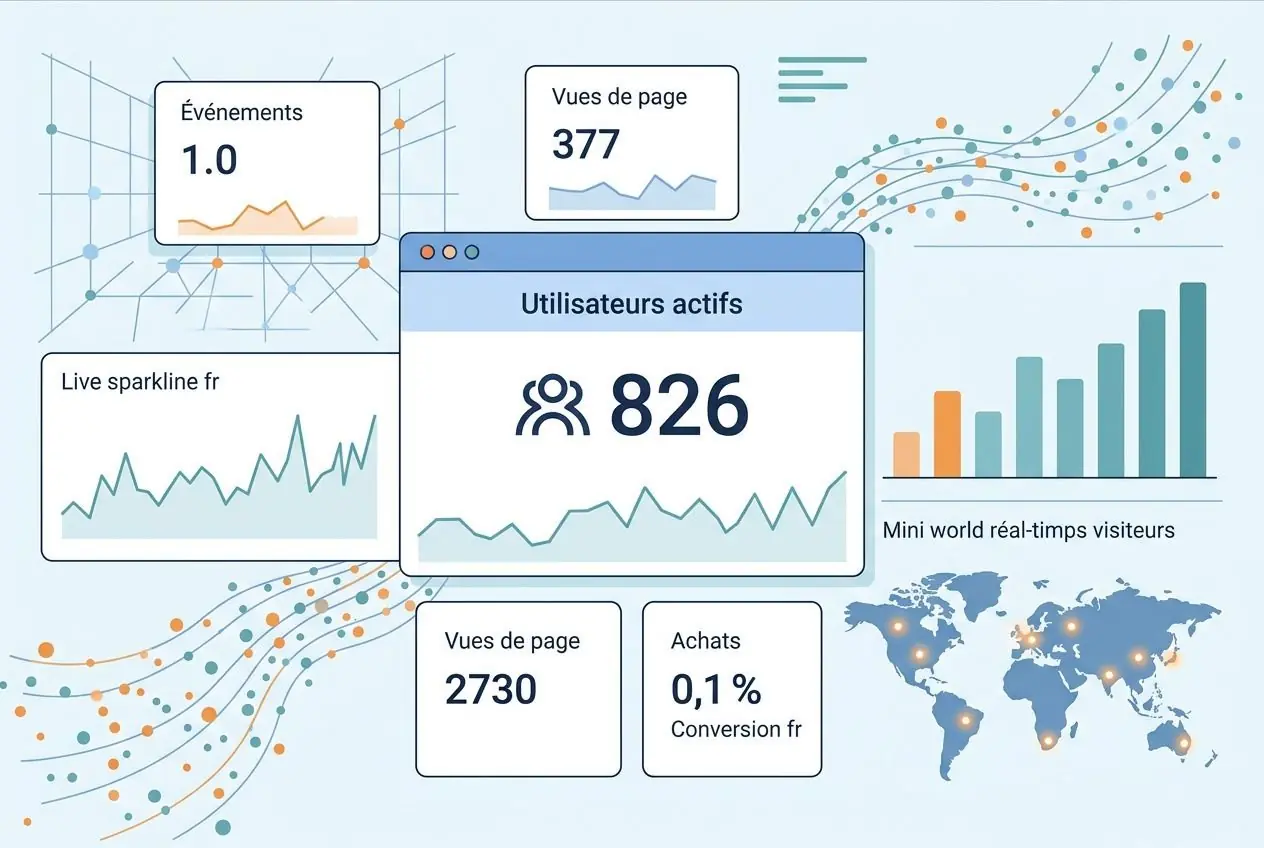
Contrôler la réception des données
Le rapport Temps réel de GA4 affiche les utilisateurs actifs sur les 30 dernières minutes. C’est le premier indicateur à consulter après le déploiement du script Google Analytics. Pour augmenter votre note Google, vérifiez aussi les optimisations techniques de PageSpeed : cache serveur Redis ou Varnish, compression GZIP et conversion des images au format WebP. Ces réglages réduisent les temps de chargement et peuvent améliorer l’expérience mesurée par GA4. Le code Google doit également être visible dans le code source des pages du front-office.
- Rapport Temps réel : ouvrez-le depuis le menu principal de GA4 afin de confirmer que des sessions sont reçues dès que des visiteurs consultent le site.
- DebugView : accessible dans le menu Configuration de GA4, cet outil affiche en direct les événements émis depuis un appareil de test, avec leurs paramètres détaillés.
- Vérification dans le code source : ouvrez l’inspecteur du navigateur sur une page du front-office, puis recherchez l’ID de mesure ou le script Google Analytics pour confirmer sa présence.
L’administration Google Analytics indique si du trafic a été reçu, mais cet indicateur peut nécessiter jusqu’à 48 heures pour se stabiliser. Si aucune donnée n’apparaît après ce délai, vérifiez en priorité que le module est activé, que l’ID de mesure est correctement saisi et qu’aucun bloqueur de publicités ne filtre le tag dans le navigateur.
Suivre les ventes avec une dataLayer
Pour un site e-commerce PrestaShop, le module Analytics standard ne suffit généralement pas à transmettre les données de transaction de façon avancée. Pour suivre ces événements, utilisez Google Tag Manager avec une dataLayer injectée sur les pages clés de la boutique. Cette dataLayer transmet à GA4 les événements structurés purchase, add_to_cart et begin_checkout, avec leurs paramètres de valeur et de quantité.
L’outil de prévisualisation de Google Tag Manager et la DebugView de GA4 permettent de contrôler que les événements e-commerce remontent correctement avec leurs paramètres. Un événement purchase mal configuré peut envoyer des revenus sans identifiant de transaction, ce qui rend les rapports de conversion inexploitables. La bonne configuration, c’est celle qui reproduit fidèlement chaque étape du tunnel d’achat dans GA4, de la fiche produit à la confirmation de commande.
Exploiter les rapports de conversion
Lorsque le tracking e-commerce est correctement installé, les rapports Google Analytics donnent accès aux revenus totaux, au nombre de conversions, au taux de conversion et au panier moyen, en complément des données d’audience. Ces indicateurs servent à mesurer l’impact réel des actions marketing ou techniques menées sur la boutique. Une amélioration du temps de chargement de 3,2 à 0,9 seconde peut, par exemple, générer jusqu’à 20 % de conversions supplémentaires selon les données observées sur des boutiques PrestaShop optimisées.
L’analyse des sources de trafic (SEO organique, réseaux sociaux, publicité payante et liens référents) aide à repérer les canaux les plus qualifiés. Le croisement avec le taux de conversion par source indique rapidement où concentrer les efforts d’acquisition. L’optimisation du référencement naturel sur PrestaShop détaille les réglages techniques on-page et la stratégie éditoriale qui améliorent le trafic organique mesuré dans GA4.
Le taux de rebond et le temps passé sur les pages produits peuvent révéler des problèmes d’ergonomie ou de contenu que les chiffres de vente ne montrent pas. Pour les boutiques en ligne qui génèrent moins de 10 000 visiteurs par jour, l’analyse du comportement utilisateur doit guider les priorités d’optimisation plutôt que confirmer des hypothèses déjà établies. En complément, intégrer des données structurées Schema.org sur les fiches produit augmente le CTR de 35 % et améliore la qualité de l’analyse en attirant un trafic mieux qualifié. L’agence SEO PrestaShop accompagne les marchands sur ces leviers, du technique à l’éditorial, avec un suivi mensuel dans Google Analytics et Search Console. Pour installer Google Analytics sur votre boutique PrestaShop, utilisez un module disponible dans la PrestaShop Marketplace. Recherchez « Google Analytics » dans le gestionnaire de modules, cliquez sur « Installer », puis ouvrez la configuration afin de saisir l’ID de mesure GA4 au format G-XXXXXXXXXX. Le module ajoute automatiquement le script Google Analytics à toutes les pages du site e-commerce PrestaShop, sans modifier les fichiers du thème. Insérer directement le script Google Analytics dans le fichier head.tpl du thème actif reste possible, mais cette méthode expose le code à une suppression lors d’une mise à jour. Un module PrestaShop installé depuis l’administration reste indépendant des fichiers du thème. Pour un suivi e-commerce plus avancé, vous pouvez également utiliser Google Tag Manager avec un module dédié, sans toucher aux fichiers source. Désactivez le cache dans Paramètres avancés > Performances si vous intervenez sur le thème. Ouvrez le code source d’une page du front-office et recherchez l’ID G-XXXXXXXXXX ou le script Google Analytics dans la section head. Consultez ensuite le rapport Temps réel de GA4 : si vos visiteurs apparaissent dans les 30 dernières minutes, la collecte fonctionne. La DebugView, accessible dans le menu Configuration de GA4, permet aussi de contrôler les événements envoyés depuis votre appareil de test. Pour suivre les visiteurs et les sessions, le module standard peut suffire. En revanche, l’analyse des transactions, des ajouts au panier et du tunnel de commande dans GA4 nécessite de configurer une dataLayer avec Google Tag Manager. Sans cette couche de données, les rapports de conversion restent incomplets et les revenus ne remontent pas correctement. Pour exploiter les rapports Google e-commerce, privilégiez un module PrestaShop qui intègre nativement une dataLayer GA4. Dès que le module est installé et que l’ID de mesure est correctement saisi, le rapport Temps réel de GA4 affiche les premières sessions en quelques minutes. L’indicateur de réception de l’administration Google Analytics peut toutefois demander jusqu’à 48 heures pour confirmer l’arrivée du trafic. Si aucune donnée n’apparaît ensuite, vérifiez que le module est activé, que l’ID est exact et qu’un bloqueur de publicités ne filtre pas le tag.Produits recommandés
Foire aux questions


Partager cet article :





Articles similaires

PrestaShop vs Shopify : comparatif complet pour choisir sa plateforme e-commerce
Comparatif complet PrestaShop vs Shopify : coûts, SEO, fonctionnalités, hébergement. Choisir la meilleure plateforme e-commerce pour votre boutique en ligne.

Refonte site PrestaShop : agence e-commerce et migration SEO
Agence refonte de site PrestaShop : audit SEO, migration, modernisation UX/UI et boutique e-commerce plus performante à chaque étape du projet.