




Installer prestashop en local avec wamp : guide étape par étape


L'installation de PrestaShop en local avec WAMP couvre plusieurs étapes : télécharger les fichiers, préparer la configuration, créer une base de données et accéder au back-office.
Préparer l'installation de PrestaShop en local avec WAMP
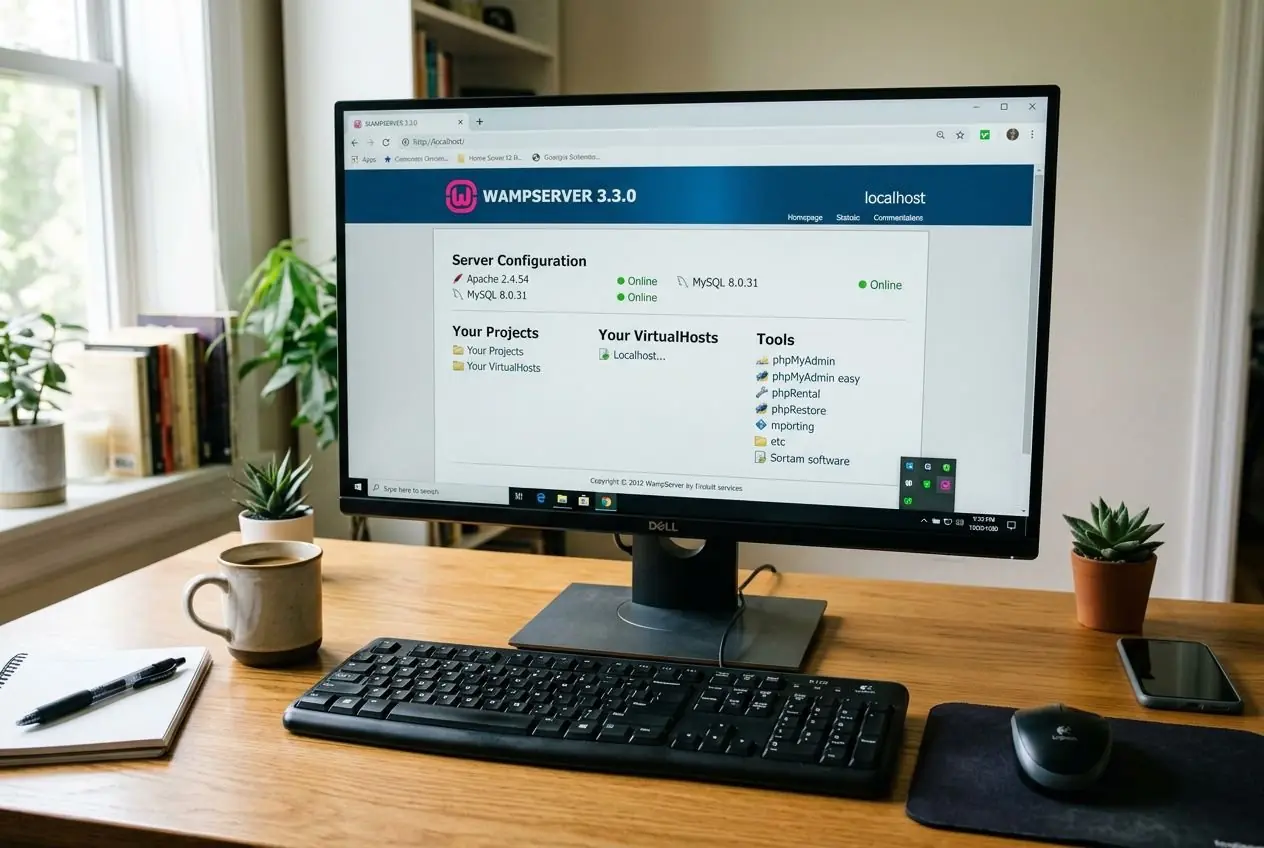
WampServer réunit Apache, PHP et MySQL dans un même environnement, prévu pour Windows. Avant toute intervention, il faut contrôler un point simple : l’icône WAMP doit être verte dans la barre de notifications. Cela confirme que le serveur Apache, PHP et MySQL sont bien actifs.
Pourquoi installer PrestaShop sur son ordinateur avec WAMP
L’installation locale permet de travailler sans hébergement distant. La boutique PrestaShop reste accessible uniquement sur le serveur web local, ce qui évite l’indexation et facilite les tests sur les modules, les thèmes ou la configuration générale.
Un ordinateur Windows, un navigateur récent et assez d’espace disque suffisent pour démarrer, puisque WampServer prend en charge Apache, PHP et MySQL dans le dossier racine prévu à cet effet. En pratique sur PrestaShop, cet environnement permet de valider une configuration ou un thème avant la mise en ligne.
Prérequis techniques et téléchargement des fichiers PrestaShop
Pour installer PrestaShop en local dans de bonnes conditions, il est conseillé d’utiliser PHP 8.1 ou 8.2, avec un minimum en PHP 8.0, ainsi que MySQL 8 ou MariaDB 10.4+. Ces versions couvrent les éditions récentes de PrestaShop; l’assistant d’installation liste les extensions PHP manquantes dès la première page.
Il faut ensuite télécharger l’archive depuis le site officiel. Le fichier pèse environ 70 Mo, et il vaut mieux partir sur une version stable récente, car une installation locale sur une branche trop ancienne complique inutilement la suite.
- PHP recommandé : version 8.1 ou 8.2, avec Intl et GD activées.
- Base de données : MySQL 8 ou MariaDB 10.4+; pour créer une base de données propre, il est préférable de rester sur une version actuelle.
- Environnement : Windows, espace disque disponible, navigateur moderne et connexion internet active pour télécharger les composants nécessaires.
En complément, le guide disponible ici reste utile pour suivre chaque étape : installer PrestaShop local.
Extraction et placement des fichiers dans le dossier www de WAMP
L’archive téléchargée contient généralement un second fichier compressé, souvent nommé prestashop.zip. Sous Windows, il faut extraire les deux niveaux, puis copier le contenu dans le dossier racine de WAMP, le plus souvent C:/Wamp/www, ou dans htdocs si la configuration du serveur web local a été adaptée ainsi.
Il est préférable de créer un sous-dossier clair, par exemple boutique. Ce nom servira ensuite dans l’URL de connexion, comme http://localhost/boutique, au moment de lancer l’installation locale et d’ouvrir le back-office après la fin du processus.
Une vérification reste utile après extraction : le fichier .htaccess doit bien être présent si votre version l’inclut à cette étape, et l’arborescence ne doit pas contenir un dossier imbriqué inutile. Ces deux points bloquent souvent l’installation avant même d’atteindre la création de la base de données.
Étapes d'installation de PrestaShop et résolution des problèmes courants
Une fois le fichier de PrestaShop copié dans le dossier www de WampServer, deux points conditionnent toute l’installation : créer une base de données dans phpMyAdmin et vérifier que Apache ainsi que MySQL sont bien démarrés.
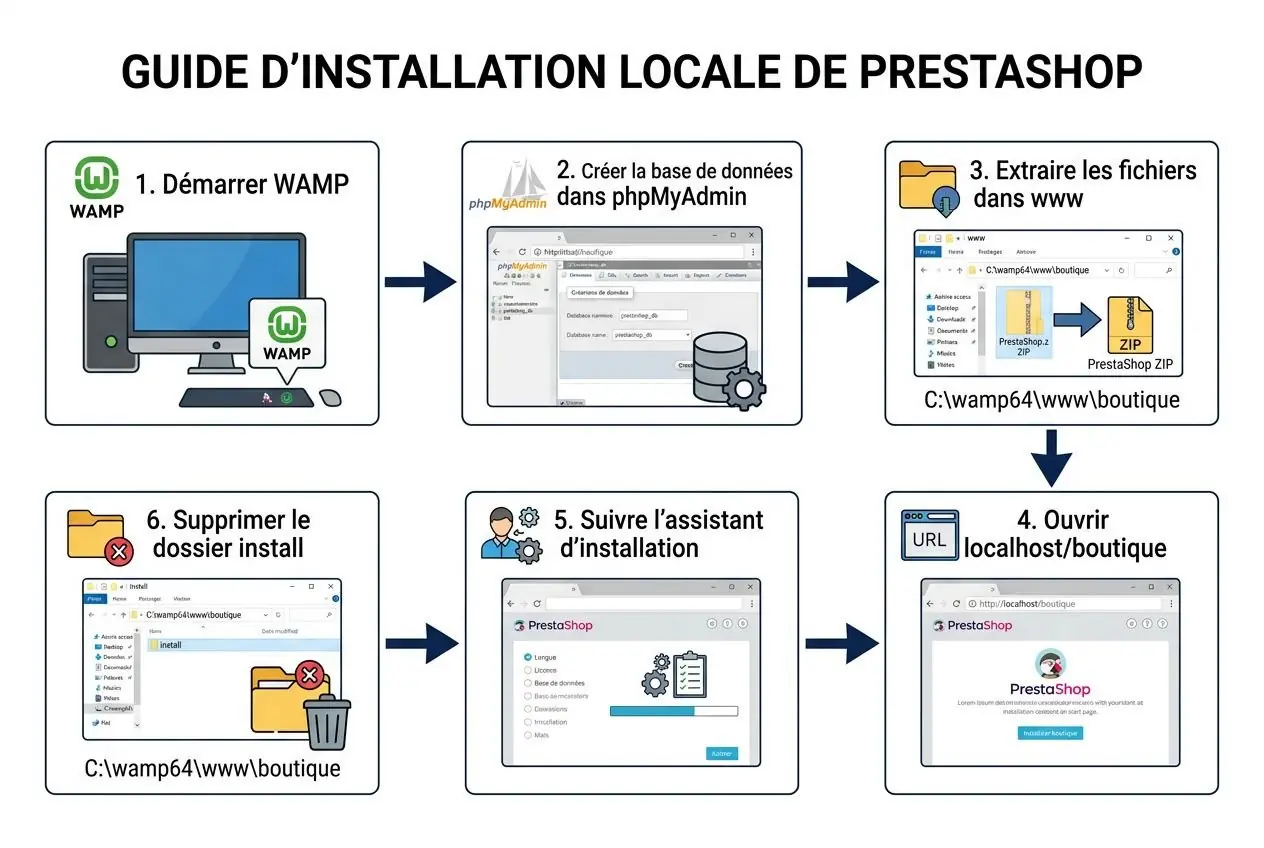
Créer la base de données MySQL avant de lancer l'installation
Sans base de données préalable, l’assistant s’arrête à l’étape de connexion MySQL. Depuis http://127.0.0.1/phpmyadmin ou http://localhost/phpmyadmin, créez une base de données en reprenant si possible le nom du dossier utilisé, par exemple boutique, avec l’interclassement utf8_general_ci.
- Interclassement :
utf8_general_cireste adapté pour la compatibilité des accents et caractères spéciaux dans les données MySQL. - Identifiants de connexion : sur
WAMP, l’utilisateur est généralementrootavec un mot de passe vide par défaut. - Préfixe des tables : la valeur
ps_convient dans la majorité des cas, sauf conflit avéré avec une autre installation.
Une fois la base créée, l’assistant PrestaShop permet de tester la connexion avant de poursuivre. Si le test échoue, à vérifier en priorité : le nom exact de la base, l’état du service MySQL dans WampServer et la valeur localhost pour le serveur.
| Paramètre | Valeur à saisir (WAMP local) |
| Adresse du serveur | localhost |
| Nom de la base de données | boutique (ou nom du dossier choisi) |
| Utilisateur MySQL | root |
| Mot de passe | (vide par défaut) |
| Préfixe des tables | ps_ |
Suivre l'assistant d'installation PrestaShop étape par étape
L’installation de PrestaShop en local commence dans le navigateur avec l’URL http://localhost/boutique. Cet assistant guide chaque étape : langue, licence, contrôle de compatibilité, informations de la boutique, configuration de la base de données, puis installation. Cette progression couvre les besoins d’une première prise en main de PrestaShop en local.
Lors de l’étape consacrée à la boutique, il faut renseigner le nom du site, une adresse e-mail administrateur valide et un mot de passe solide. Même sur localhost, mieux vaut conserver de bonnes habitudes : 16 caractères avec majuscules, chiffres et caractères spéciaux forment une base cohérente pour la connexion au back-office.
Résoudre les problèmes d'installation PrestaShop liés à PHP
Quand l’assistant s’interrompt, la cause vient souvent de PHP. L’écran de compatibilité remonte les extensions manquantes ou une configuration non conforme, ce qui bloque directement l’installation.
- Extensions manquantes (Intl, GD, Fileinfo) : ouvrez le fichier
php.inideWAMP, retirez le point-virgule devant les lignes concernées, puis redémarrez les services pour appliquer la configuration. - Paramètre realpath_cache_size : indiquez
5Mdans ce fichier afin d’améliorer le comportement dePHPpendant l’installation. - Option short_open_tag : vérifiez qu’elle est désactivée avec
short_open_tag = Off, car cette option provoque des conflits avec le moteur de templates de PrestaShop.
Après modification du fichier php.ini, redémarrez Apache et MySQL dans WampServer, puis relancez la vérification. Si une anomalie persiste, la différence se joue sur la configuration serveur : il faut confirmer que le bon fichier de la version PHP active a bien été édité.
Produits recommandés




Finaliser l'installation PrestaShop et gérer sa boutique en local
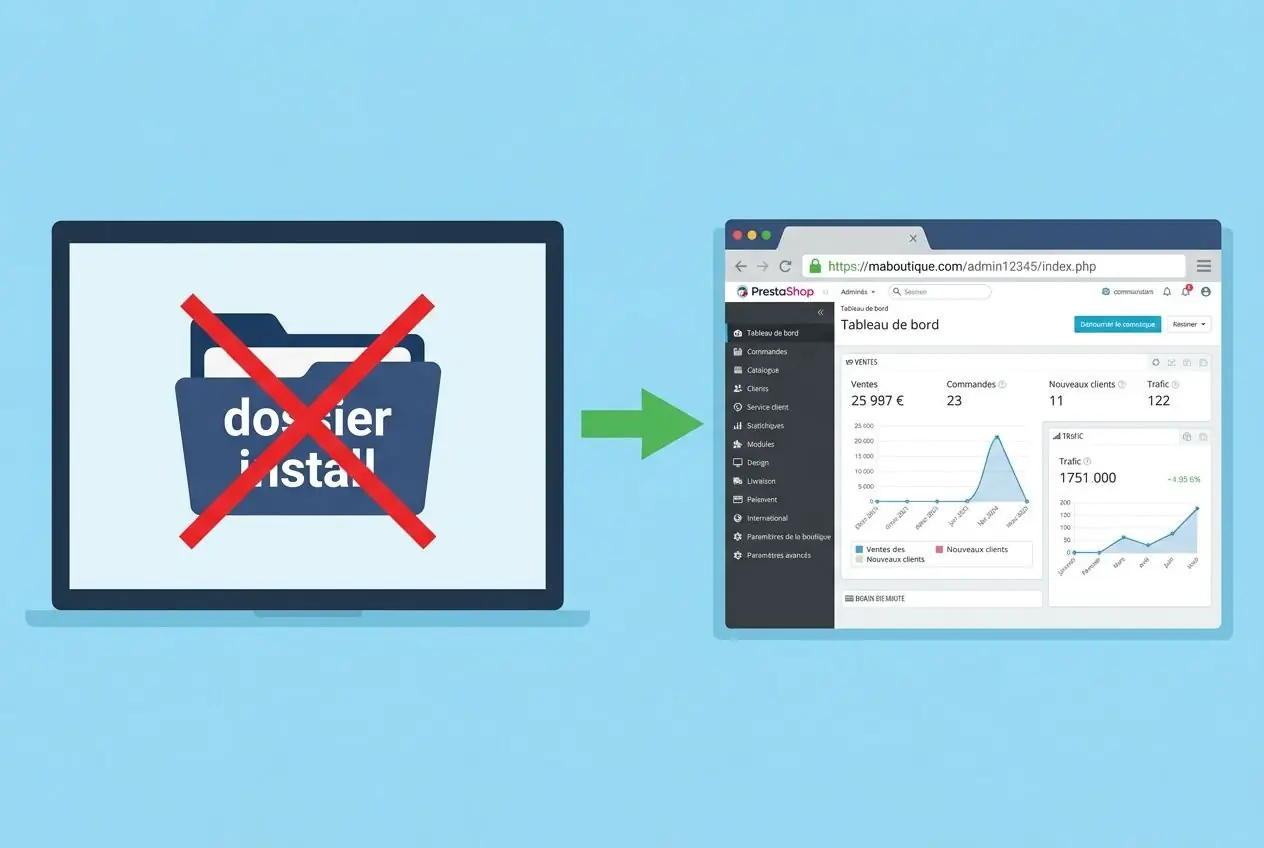
À la fin de l'installation, l'assistant affiche un écran de confirmation. Deux points restent alors à traiter : supprimer le dossier install, puis conserver l'URL du back-office générée automatiquement. Une fois ces éléments validés, votre boutique PrestaShop devient exploitable en installation locale sur localhost, prête à être testée avant toute mise en ligne.
Sécuriser et accéder au back-office après l'installation
Tant que le dossier install reste présent dans C:/Wamp/www/boutique/, l'accès au back-office est bloqué. En pratique sur PrestaShop, cette suppression n'est pas une option.
Dès que ce dossier est retiré, PrestaShop renomme automatiquement le répertoire d'administration avec une chaîne aléatoire. Notez cette adresse avec précision : l'URL prend la forme http://localhost/boutique/admin[chaine]/. La connexion se fait ensuite avec l'adresse e-mail et le mot de passe définis pendant l'installation.
Le front-office reste accessible via http://localhost/boutique/index.php. Vous y retrouvez une boutique de démonstration, utile pour tester un thème, un module ou une configuration produit. À l'inverse, si apache et mysql ne sont pas démarrés dans wamp, rien ne répondra, même si le fichier de la boutique est en place sous windows.
Comment réinitialiser PrestaShop et reprendre une installation
En local, repartir de zéro reste simple. Pour une installation prestashop 9 comme pour une autre version de prestashop, il suffit de supprimer le dossier de la boutique dans C:/Wamp/www, puis de créer une base de données vierge dans phpMyAdmin. Cette base de données servira à relancer une installation locale propre, sans procédure de désinstallation lourde.
La méthode est la même si vous voulez créer plusieurs environnements de test. Prévoyez un dossier distinct, une base dédiée et une configuration adaptée pour chaque instance. Pour chaque instance, version php, compatibilité apache, paramètres mysql et réglages de wamp sont les premiers points à contrôler.
Si l'assistant d'installation se bloque ou si un mauvais paramétrage empêche la connexion, le plus sûr consiste à supprimer l'ancien fichier ou répertoire de test, puis à configurer de nouveau l'environnement. Avant toute intervention, vérifiez aussi que localhost répond bien et que la base de données cible est vide avant de lancer l'assistant.
Premiers réglages essentiels pour gérer PrestaShop en local
Une fois le back-office accessible, quelques réglages doivent être repris sans attendre pour obtenir un environnement crédible. La bonne configuration, c'est celle qui permet de reproduire vos usages réels : langue, devise, taxes, transport et tests de commande. Une fois l'hébergement local stabilisé, vous pouvez aussi demander une assistance ciblée via cette intervention PrestaShop 1h, proposée par prestashop-france.fr.
Commencez par configurer la langue par défaut et la devise principale. Poursuivez avec les taux de TVA et un transporteur, même avec des frais symboliques, afin de valider un tunnel d'achat complet. En complément, les modules de paiement en mode sandbox permettent de tester les commandes sans flux réel.
Pensez enfin aux sauvegardes. Même en installation locale sous windows, une exportation régulière de la base de données dans phpMyAdmin évite de perdre une configuration avancée après une erreur de manipulation, un conflit de module ou un souci serveur.
Ce cadre local permet d'apprendre, de corriger et de valider sans impacter une boutique en production. Comme évoqué pour le module, le même principe s'applique ici : vous testez un thème, un paramétrage ou un scénario de commande dans un environnement maîtrisé. Pour une installation récente de PrestaShop avec WampServer sous Windows, PHP 8.1 ou 8.2 reste le choix le plus sûr. PHP 8.0 est encore accepté, mais la compatibilité des modules et la stabilité générale sont meilleures avec les versions 8.1 et 8.2. Dans WAMP, on peut changer de version de PHP depuis l'interface sans relancer tout le système. Une fois la version active sélectionnée, vérifiez le fichier Ce blocage vient le plus souvent d'une configuration PHP incomplète dans le fichier Il faut donc ouvrir le bon fichier de configuration, activer les extensions manquantes, puis redémarrer Apache et MySQL. Vérifiez également le paramètre Une fois l'installation terminée, il faut supprimer le dossier L'accès au back-office se fait ensuite via une adresse comme Foire aux questions
php.ini associé : la configuration doit bien inclure les extensions Intl et GD, indispensables pour que l'installation locale se déroule correctement.php.ini actif de WampServer. Les extensions Intl, GD et Fileinfo sont les premières à vérifier : si elles sont commentées par un point-virgule, l'étape de contrôle échoue dès le début de l'installation.realpath_cache_size : il doit être défini à 5M pour que PrestaShop passe cette étape sans erreur sur localhost.install dans le répertoire de la boutique, par exemple C:/Wamp/www/boutique/install. PrestaShop génère alors un dossier d'administration renommé automatiquement, sous une forme du type admin8255l8hvcvt.http://localhost/boutique/admin[chaîne aléatoire]/. Utilisez l'email et le mot de passe définis pendant l'installation locale ; sous Windows, Apache et MySQL doivent bien rester lancés dans WAMP pour que le back-office reste accessible.
Partager cet article :





Articles similaires

Comment installer PrestaShop manuellement et créer votre boutique en 6 étapes
Guide d'installation PrestaShop en 6 étapes : téléchargement, transfert FTP, base de données MySQL et sécurisation. Créez votre site e-commerce dès maintenant.

Installer PrestaShop sur OVH : créer une boutique performante
Installer PrestaShop sur OVH : guide pour créer une boutique en ligne performante. Hébergement optimisé, configuration MySQL, sécurité et support pour votre prestashop.