




Installer PrestaShop sur OVH : créer une boutique performante


Cette page détaille l'installation de PrestaShop sur OVH, que vous passiez par le module en 1 clic ou par une installation manuelle via FTP. Vous y trouverez les prérequis techniques, chaque étape de configuration de la base MySQL, les réglages SSL à prévoir et les actions utiles pour créer une boutique en ligne dans de bonnes conditions.
Prérequis pour installer PrestaShop sur OVH : hébergement et configuration
Cette page détaille l'installation de PrestaShop sur OVH, que vous passiez par le module en 1 clic ou par une installation manuelle via FTP. Vous y trouverez les prérequis techniques, chaque étape de configuration de la base MySQL, les réglages SSL à prévoir et les actions utiles pour créer une boutique en ligne dans de bonnes conditions. PHP 8.1 ou 8.2 convient aux versions récentes de PrestaShop, avec moins de risques de conflit de module et une installation plus stable. Si vous débutez, le support PrestaShop peut vous aider.

Quel hébergement PrestaShop choisir sur OVH pour sa boutique ?
Pour installer PrestaShop sur OVH dans de bonnes conditions, le choix de l'offre d'hébergement pèse directement sur la suite de votre projet e-commerce. Un mutualisé suffit souvent au démarrage, alors qu'un VPS ou un dédié devient pertinent dès que le trafic et le catalogue augmentent. À l'inverse, surdimensionner trop tôt complique la gestion sans avantage immédiat pour une boutique en ligne qui démarre.
- Hébergement mutualisé : adapté pour débuter avec un catalogue limité, à condition de disposer d'au moins 10 Go de stockage et d'une base MySQL incluse. Cette solution convient pour les premières boutiques e-commerce.
- VPS OVHcloud : cohérent pour un trafic de 10 000 à 50 000 visites par mois, avec 8 Go de RAM, 4 cœurs CPU et 200 à 300 Go de SSD recommandés pour votre boutique PrestaShop.
- VPS OVHcloud : cohérent pour un trafic modéré à soutenu, avec 8 Go de RAM, 4 cœurs CPU et 200 à 300 Go de SSD recommandés pour votre boutique PrestaShop.
- Serveur dédié Bare Metal : à envisager au-delà de 100 000 visites mensuelles, avec 16 à 32 Go de RAM et 6 à 8 cœurs pour absorber les pics de charge d'une solution e-commerce performante.
- Serveur dédié Bare Metal : à envisager en cas de trafic élevé, avec 16 à 32 Go de RAM et 6 à 8 cœurs pour absorber les pics de charge d'une solution e-commerce performante.
- Serveur Performance : pensé pour les catalogues volumineux, jusqu'à 100 000 produits, avec une migration possible depuis le mutualisé en moins de deux heures pour votre installation PrestaShop.
OVHcloud inclut une protection Anti-DDoS active 24h/24, avec une capacité pouvant atteindre 10 Gbps. La gestion multidomaine simplifie aussi l'association de plusieurs noms de domaine sur un même hébergement web OVHcloud, ce qui est utile si votre e-commerce évolue vers plusieurs boutiques PrestaShop ou plusieurs univers de vente.
Prévoyez au minimum 10 Go de stockage pour les fichiers PrestaShop, les images produit et les données de la base. Une fois l'hébergement stabilisé, augmentez cette marge si le catalogue dépasse quelques centaines de références : cela évite une migration précipitée.
Un hébergement optimisé pour PrestaShop peut aussi convenir si vous cherchez un cadre plus performant, avec SSL dédié, SSD NVMe et sauvegardes automatisées pour sécuriser votre boutique.
Configuration SSL, PHP et DNS essentiels pour installer PrestaShop sur OVH
Le fichier.ovhconfig doit être présent à la racine FTP pour activer PHP 8 avec FPM dans la bonne configuration, ce qui améliore nettement les temps d'affichage par rapport à un réglage standard. Cette infrastructure légère soutient la montée en charge de votre projet.
Le certificat SSL Let's Encrypt est fourni automatiquement par OVH et renouvelé tous les 90 jours. Dès que le domaine est déclaré en Multisite dans l'espace client OVHcloud, le SSL peut sécuriser les échanges entre le navigateur et le serveur.
La liaison entre le domaine et l'hébergement se règle dans l'espace client via les DNS. Une propagation peut demander jusqu'à 24 heures : à vérifier en priorité avant de lancer l'assistant d'installation, sinon les erreurs de connexion sont fréquentes.
Conseils serveur débutant pour lancer PrestaShop sereinement
La bonne configuration, c'est celle qui accompagne la croissance de la boutique sans alourdir les coûts dès le départ, surtout pour un site e-commerce encore jeune.
Dans l'espace client, préparez d'abord la base MySQL, le domaine, les accès FTP et le certificat SSL avant toute installation manuelle. Cette étape réduit les blocages au moment de la connexion à la base, du transfert des fichiers PrestaShop et de l'association du fichier d'installation au bon répertoire.
Installation PrestaShop en 1 clic sur OVH : module automatisé pour votre boutique
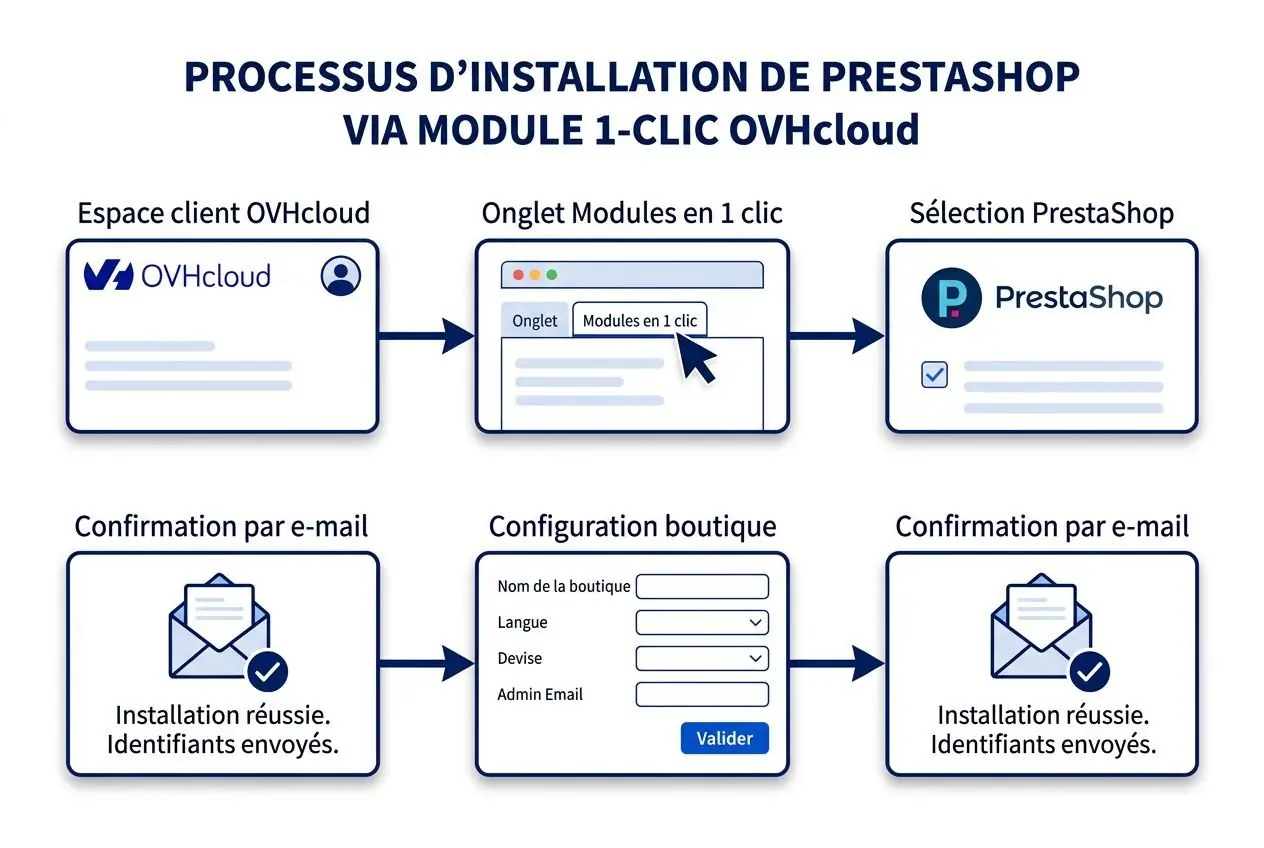
Le module d'OVHcloud simplifie fortement l'installation de PrestaShop. Le système automatise le transfert des fichiers, la création de la base de données, la configuration initiale et la première connexion au back-office. Un e-mail de confirmation transmet les identifiants utiles, côté boutique comme côté MySQL, pour accéder rapidement à votre solution de e-commerce. C'est un parcours complet pour démarrer sur OVH.
Accéder au module d'installation OVHcloud étape par étape
Pour lancer l'installation en 1 clic, connectez-vous à l'espace client OVHcloud, puis ouvrez la section dédiée à l'hébergement concerné. Depuis l'onglet « Modules en 1 clic », il suffit de choisir PrestaShop dans la liste des applications disponibles pour démarrer l'installation. Cette méthode convient si vous souhaitez démarrer votre boutique PrestaShop sans préparation serveur avancée.
Le mode rapide applique une configuration standard. À l'inverse, le mode avancé permet de définir le répertoire, les paramètres de connexion MySQL et les informations de la boutique. Si vous installez dans un sous-répertoire, ce chemin apparaîtra dans l'URL finale du site : à vérifier en priorité avant validation.
Le déploiement prend généralement jusqu'à 15 minutes. Une fois l'installation terminée, l'e-mail envoyé par OVH récapitule l'identifiant d'administration, les accès à la base de données et les éléments de configuration à conserver.
Configuration de la base de données PrestaShop : paramètres essentiels lors de l'installation
La logique reste proche d'un hébergeur à l'autre. Que vous souhaitiez installer PrestaShop sur OVH ou sur un autre hébergeur, il faut renseigner le serveur, le nom de la base, l'identifiant utilisateur et le mot de passe dans l'assistant d'installation.
Sur OVH, l'adresse de la base incluse avec l'hébergement suit en général ce format : NomBase.mysql.db. Pour une base Web Cloud Databases chez OVHcloud, le format devient aa00000-XXX.eu.clouddb.ovh.net. Le port reste 3306, quelle que soit la base MySQL utilisée.
| Paramètre | Base incluse hébergement | Web Cloud Databases |
| Format serveur | NomBase.mysql.db | aa00000-XXX.eu.clouddb.ovh.net |
| Port | 3306 | 3306 |
| Préfixe tables | ps_ (modifiable) | ps_ (modifiable) |
| Supprimer tables existantes | Décoché si base partagée | Décoché si base partagée |
Le préfixe ps_ peut être modifié au moment d'installer PrestaShop, notamment lors de la création d'une base dédiée. Si la base est déjà utilisée, laissez l'option de suppression des tables existantes décochée pour éviter d'écraser un autre site. Conservez aussi une trace du fichier de configuration et du répertoire choisi lors de l'installation.
Installation manuelle PrestaShop via FTP sur OVH : fichiers et serveur
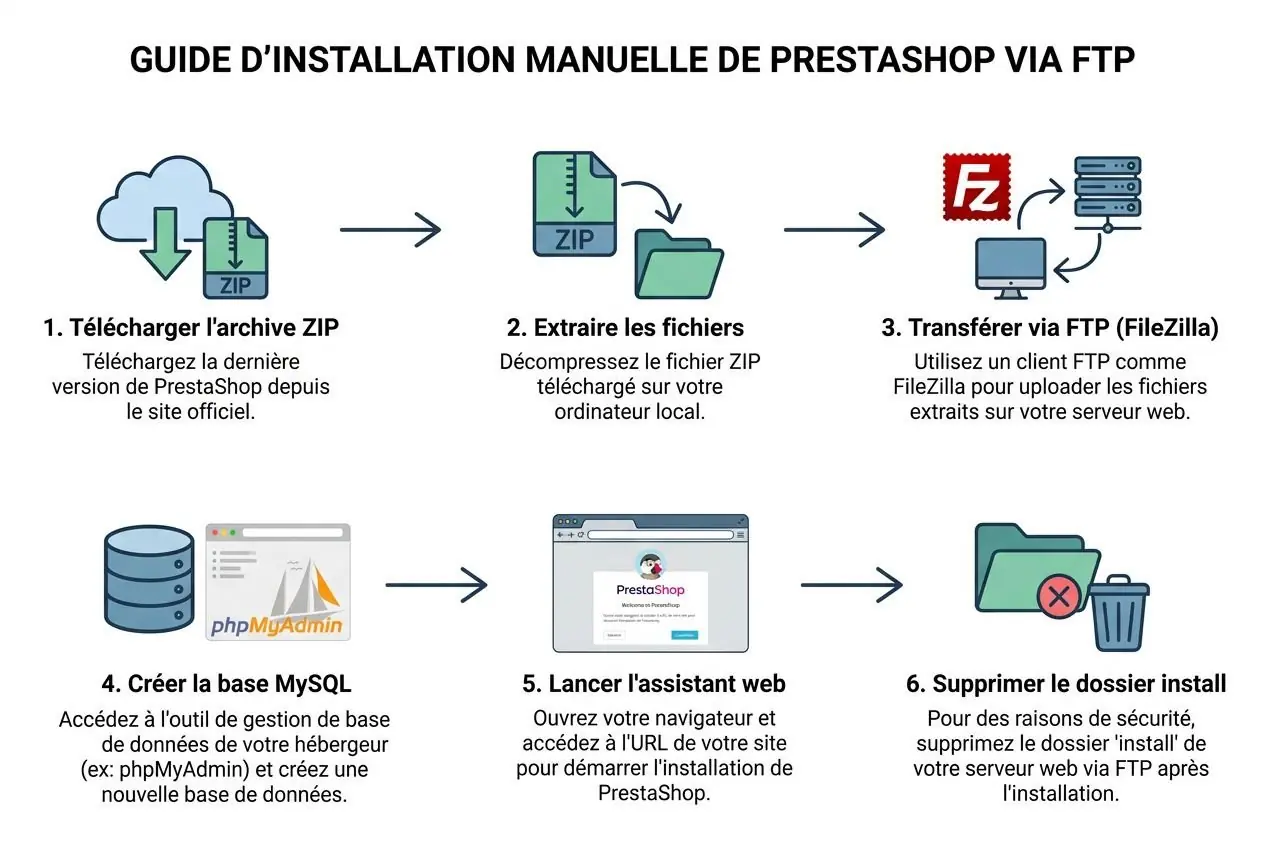
Installer PrestaShop manuellement permet de garder la main sur la configuration, le répertoire cible et la liaison avec MySQL. Cette méthode convient bien dès que vous gérez un client FTP, l'espace client OVHcloud et les paramètres techniques d'un hébergement web OVHcloud.
Télécharger et transférer les fichiers PrestaShop via FTP pour votre boutique
Commencez par récupérer l'archive officielle sur prestashop.com, puis ouvrez le fichier prestashop.zip contenu dans l'archive principale avant l'envoi. En pratique sur PrestaShop, c'est bien ce contenu qu'il faut placer sur le serveur.
Transférez ensuite les fichiers vers le dossier public_html ou www de votre hébergement OVH, selon le répertoire défini dans votre espace client. Ce dossier doit être vide pour éviter les conflits de fichiers lors de l'installation. Côté droits, la base classique reste 755 pour chaque dossier et 644 pour les fichiers, y compris le .htaccess : à vérifier en priorité si l'assistant refuse de démarrer.
Lancer l'assistant web et finaliser les étapes d'installation
Une fois le transfert terminé, ouvrez votre domaine dans le navigateur pour démarrer l'assistant. La distinction entre hébergement et nom de domaine mérite d'être posée clairement : l'hébergement stocke les fichiers PrestaShop et la base MySQL, tandis que le domaine correspond à l'adresse publique de la boutique. Les deux éléments se pilotent séparément dans l'espace client OVHcloud, avec leur propre configuration.
L'assistant contrôle d'abord la version de PHP, certaines extensions comme Intl ou GD, puis les droits d'écriture sur chaque dossier. Il demande ensuite les informations de la boutique, puis les accès à la base de données : serveur MySQL, nom de base, identifiant, mot de passe et préfixe des tables.
À la fin, supprimez le dossier install via FTP sans attendre. Une fois l'opération validée, le répertoire d'administration est renommé automatiquement avec une chaîne aléatoire, ce qui limite les accès indésirables au back-office et aux modules d'administration.
Hébergement et domaine pour PrestaShop : distinction essentielle pour votre boutique en ligne
L'hébergement web OVHcloud accueille les fichiers applicatifs, les images, les modules, les thèmes et la base de données du CMS PrestaShop. Le domaine, lui, ne stocke rien : il redirige vers le bon serveur grâce aux DNS. La bonne configuration, c'est celle qui relie proprement ces deux couches sans confusion entre service web et adresse publique.
Sur OVHcloud, l'association se fait depuis l'espace client en déclarant le domaine dans le multisite du bon hébergement. Ensuite, les enregistrements DNS doivent pointer vers la bonne cible. La propagation peut demander jusqu'à 24 heures, ce qui compte dans votre planning d'installation, particulièrement lors d'un changement d'hébergeur.
Post-installation et optimisations pour votre boutique PrestaShop performante
La priorité reste la sécurité : avant de personnaliser un thème ou d'ajouter un module, il faut verrouiller les accès, vérifier la configuration et activer le SSL. Une boutique PrestaShop performante repose sur ces fondations solides.
Sécurité e-commerce : sécuriser sa boutique PrestaShop après l'installation sur OVH
La sécurisation PrestaShop sur OVH commence par l'essentiel : supprimer le dossier install en FTP et forcer le HTTPS dans le fichier .htaccess. Dès que le certificat est activé depuis l'interface de l'hébergeur, votre site e-commerce dispose d'une base saine pour accepter des paiements en ligne.
- Suppression du dossier install : à faire immédiatement après l'installation via FTP, car ce dossier expose une faille exploitable à distance s'il reste accessible.
- Mot de passe administrateur : prévoyez au minimum 16 caractères avec majuscules, chiffres et caractères spéciaux pour limiter les attaques par force brute sur le back-office.
- Mot de passe administrateur : prévoyez un mot de passe long avec majuscules, chiffres et caractères spéciaux pour limiter les attaques par force brute sur le back-office.
- Sauvegardes automatiques : mettez en place des copies quotidiennes des fichiers de la boutique en ligne et de la base de données, avec des snapshots hebdomadaires hors site dès le lancement.
Chez OVH, le renouvellement automatique du SSL Let's Encrypt tous les 90 jours est géré sans action manuelle. En complément, le pare-feu matériel et logiciel, avec iptables et fail2ban, contribue à absorber des attaques DDoS jusqu'à 10 Gbps et soutient une disponibilité annoncée à 99,9 % : la différence se joue sur la configuration serveur.
Configurer les modules essentiels et personnaliser PrestaShop
- Moyens de paiement : carte bancaire, PayPal et virement se règlent via les modules disponibles sur PrestaShop Addons afin de couvrir les usages les plus courants d'une boutique en ligne.
- Moyens de paiement : carte bancaire, PayPal et virement se règlent via les modules disponibles sur PrestaShop Addons afin de couvrir les usages les plus courants d'une boutique en ligne.
- Transporteurs : les modules dédiés permettent de définir les frais de port, les zones de livraison et le suivi des colis en temps réel.
- Transporteurs : les modules dédiés permettent de définir les frais de port, les zones de livraison et le suivi des colis en temps réel.
- Thème visuel : PrestaShop propose des thèmes gratuits et plus de 2 000 thèmes additionnels pour donner une identité cohérente à votre site PrestaShop.
- Thème visuel : PrestaShop propose des thèmes gratuits et de nombreux thèmes additionnels pour donner une identité cohérente à votre site PrestaShop.
- Fonctions marketing : codes promo, relances par e-mail et intégrations réseaux sociaux forment une base utile pour l'optimisation de la boutique PrestaShop.
- Fonctions marketing : codes promo, relances par e-mail et intégrations réseaux sociaux forment une base utile pour l'optimisation de la boutique PrestaShop.
Cette étape inclut aussi les réglages généraux du back-office : secteur d'activité, pays, devises et mentions légales obligatoires. La bonne configuration, c'est celle qui répond à votre modèle de vente sans alourdir l'installation avec un module inutile.
Performances, SEO et support pour pérenniser son installation
L'activation d'un cache avancé comme Redis ou Varnish peut accélérer la boutique e-commerce de 60 % et réduire les requêtes vers la base de données de 30 à 70 %, tandis qu'une configuration Apache 2.4 ou Nginx avec HTTP/2 et compression Brotli diminue le poids des pages d'environ 30 %. Le temps de chargement est un critère déterminant pour l'expérience de vos visiteurs, et c'est là que se construit une prestashop optimisée.
Une fois l'hébergement stabilisé et la configuration finalisée, l'abonnement mensuel de maintenance PrestaShop aide à maintenir la stabilité et les performances de votre boutique. Le SEO prend ensuite le relais : balises HTML, méta-titres, URL propres et maillage interne peuvent soutenir une hausse du trafic organique jusqu'à 25 %. À vérifier en priorité : la version de PHP, les conflits de modules et les erreurs PHP après une installation sur OVH, car ce sont souvent elles qui bloquent un site e-commerce juste après la mise en ligne.
Pour les cas bloquants, le dépannage urgent PrestaShop offre une intervention en moins d'une heure pour diagnostiquer une page blanche, corriger un fichier mal déployé en FTP ou reprendre une configuration défaillante chez votre hébergeur après l'installation. L'installation en 1 clic depuis l'espace client OVHcloud automatise l'essentiel : création de la base MySQL, déploiement des fichiers de la boutique PrestaShop, puis première configuration. C'est une solution adaptée pour lancer rapidement PrestaShop sur OVH, surtout si le site e-commerce n'a pas encore de besoin technique particulier. À l'inverse, l'installation manuelle passe par un accès FTP et par le choix précis du répertoire cible, des droits sur chaque fichier et des paramètres MySQL. Cette méthode demande davantage de maîtrise, mais elle reste la plus souple pour un environnement de test, une structure spécifique chez l'hébergeur ou une configuration plus fine via l'espace client OVHcloud. L'installation en 1 clic convient pour démarrer; l'installation manuelle reste préférable dès qu'un module, un environnement de staging ou une contrainte technique spécifique entre en jeu. Pour démarrer, un hébergement mutualisé OVH ou OVHcloud avec base MySQL incluse et au moins 10 Go de stockage suffit généralement jusqu'à 10 000 visites mensuelles. Cela permet de lancer une boutique PrestaShop dans de bonnes conditions, à condition que la configuration du plan soit cohérente avec le catalogue, les images et les premiers modules installés. Dès que le trafic dépasse 50 000 visites par mois, un VPS avec 8 Go de RAM et 4 vCPU devient plus adapté. Au-delà de 100 000 visites, un serveur dédié avec 16 à 32 Go de RAM apporte une meilleure stabilité pour le site e-commerce. La différence se joue sur la configuration serveur : ressources allouées, temps de réponse MySQL et marge disponible pour l'installation, le cache et chaque module métier. Juste après l'installation, supprimez le dossier Ensuite, activez le SSL côté hébergeur depuis l'espace client, puis vérifiez la redirection HTTPS dans le fichier En complément, des sauvegardes automatiques quotidiennes doivent être prévues dès le départ depuis l'espace client OVHcloud ou via une solution externe. OVH reste un excellent choix pour installer PrestaShop, particulièrement en France et en Europe, grâce à sa disponibilité de 99,9 %, ses datacenters locaux et son support technique réactif. Le hébergement OVH propose aussi une protection Anti-DDoS robuste et des certificats SSL gratuits renouvelés automatiquement. Cependant, le meilleur hébergeur pour PrestaShop dépend de vos besoins spécifiques : trafic attendu, catalogue, budget, et localisation géographique. Certains hébergeurs comme Ionos ou Infomaniak proposent aussi des offres compétitives. La clé est de vérifier que l'hébergeur supporte PHP 8.1+, propose une base MySQL performante, inclut des sauvegardes et offre un support technique réactif pour votre boutique PrestaShop. PrestaShop lui-même est totalement gratuit et open source, ce qui réduit vos coûts de création d'une boutique. Sur OVH, vous payez uniquement l'hébergement et le domaine. Un hébergement mutualisé débute à 2-3 € par mois, un VPS entre 15 et 60 € par mois, et un serveur dédié entre 80 et 300 € par mois selon les ressources. Ajoutez le coût du domaine (généralement 6-15 € par an) et éventuellement un thème premium (30-100 €) ou des modules spécialisés (10-200 € chacun). Pour une boutique e-commerce complète débutant, budget 20-50 € par mois incluant l'hébergement, le domaine et les extensions basiques. Les coûts augmentent avec la croissance du trafic et les besoins en maintenance, support et optimisation de votre site PrestaShop.Produits recommandés
Foire aux questions
install via FTP. Ce répertoire ne doit jamais rester accessible sur une boutique PrestaShop en production..htaccess. Une fois ce point en place, définissez un mot de passe administrateur d'au moins 16 caractères : la bonne configuration, c'est celle qui sécurise l'accès avant même d'ajouter un module ou d'ouvrir le site e-commerce au public.


Partager cet article :





Articles similaires
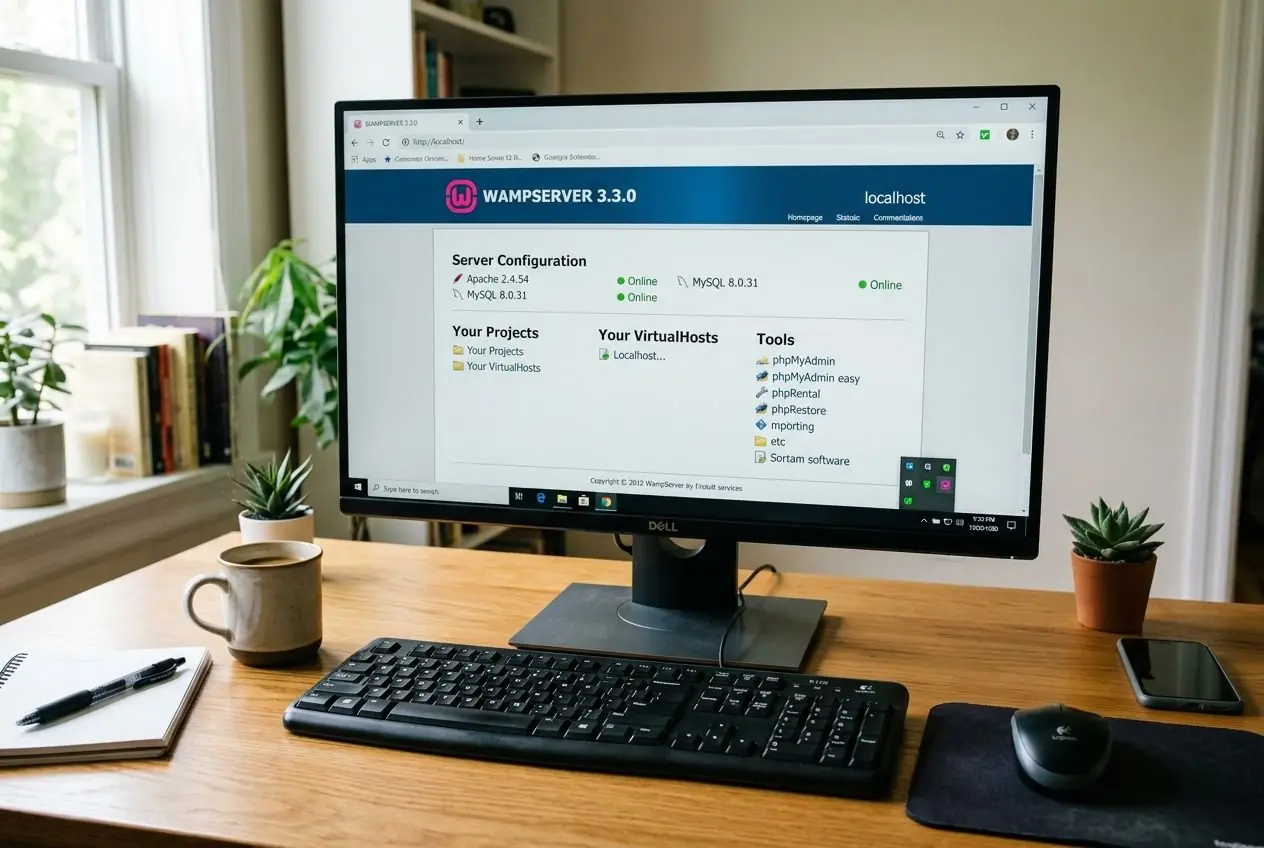
Installer prestashop en local avec wamp : guide étape par étape
Découvrez comment réussir l'installation de prestashop en local avec wampserver. Suivez chaque étape : téléchargement, configuration MySQL et lancement de votre boutique prestashop.

Comment configurer et installer prestashop correctement avec un module
Découvrez comment configurer PrestaShop correctement : installer prestashop, paramétrer le checkout, activer le mode maintenance et ajouter un module en quelques étapes.