

Mise à jour PrestaShop : guide pour changer de version


Une mise à jour de PrestaShop peut changer le code, la base de données, les exigences PHP et le comportement des modules. Elle se prépare donc par étapes : choix de la version cible, contrôle de la compatibilité, sauvegarde, essai en préproduction, passage d'Update Assistant, puis tests de la boutique.
Quelle version de PrestaShop choisir ?
Choisir sa version de PrestaShop dépend d'abord de l'endroit d'où part votre boutique en ligne. Selon votre branche actuelle, la cible n'est pas toujours la plus récente. L'hébergement, le thème et les modules peuvent aussi limiter le saut possible.

Situer sa boutique parmi les versions disponibles
Repérez d'abord votre branche, car la version de PrestaShop installée détermine les chemins possibles. Au 2 octobre 2026, trois situations se présentent :
- Branche 9 : PrestaShop 9.2.0, publiée le 30 septembre 2026, est la dernière version stable.
- Branche 8.2.x : elle reçoit encore des correctifs de sécurité, et sa version 8.2.8 date du 18 août 2026.
- Branche 1.6 : elle n'est plus maintenue, et le parcours documenté dans le dépôt officiel passe d'abord par la 1.7.
Les anciennes versions demandent donc plusieurs étapes. Une boutique en 1.6 ne peut pas rejoindre directement la dernière version de PrestaShop.
Choisir un parcours de mise à jour ou de migration
Une fois la branche connue, le chemin se précise. D'après l'annonce officielle de PrestaShop, une boutique en 9.0.x ou 9.1.x peut passer à la 9.2 avec Update Assistant 7.6.6. Ce module officiel fait évoluer la boutique en place, sans la reconstruire.
À l'inverse, une migration crée une nouvelle boutique et y reprend les données. Les paiements et les frais de livraison doivent alors être reconfigurés, car cette reprise ne conserve pas tout. La différence entre les deux approches pèse surtout lors d'un changement de version majeure.
La bonne configuration, c'est celle qui correspond au parcours disponible et à la compatibilité du serveur, du thème, des modules et des développements spécifiques. Une mise à jour majeure demande donc plus de vérifications qu'une simple mise à niveau au sein d'une même branche.
Vérifier les prérequis du serveur
Avant de valider le parcours, faites l'inventaire de la boutique : version exacte de PrestaShop, de PHP et de la base de données, thème, modules actifs, modifications spécifiques, connexions externes et éventuel multiboutique. Contrôlez ensuite les points suivants sur le serveur :
- Base de données : PrestaShop 9 exige au minimum MySQL 5.7 ou MariaDB 10.2.
- Mémoire PHP : la documentation recommande une limite d'au moins 512 Mo pour PrestaShop 9.
- Extensions et temps d'exécution : une extension manquante ou une limite trop courte peut bloquer l'opération.
- Droits et espace disque : le téléchargement, la décompression et les sauvegardes ont besoin d'espace et d'un accès en écriture.
Si l'un de ces prérequis manque, corrigez-le chez l'hébergeur avant de commencer la mise à niveau.
Vérifier la compatibilité des modules et personnalisations
Une fois le serveur prêt, il reste à vérifier ce qui tourne sur la boutique. Les modules, le thème et le code sur mesure doivent être compatibles avec la version visée. Chaque élément se contrôle séparément.
Contrôler les modules installés
Vérifiez chaque module pour la version cible de PrestaShop et pour PHP. Un module compatible avec PHP peut quand même échouer : il dépend aussi de classes, de points d'accroche (les emplacements où un module se branche sur la boutique) et d'autres composants.
Pour ce contrôle, Update Assistant classe les modules installés en trois groupes : compatibles, incompatibles ou incertains. La commande update:check-modules fait la même vérification en ligne de commande, ce qui aide pour les modules maison ou non référencés.
À vérifier en priorité : les modules de paiement, de livraison et d'échange avec les outils externes. Update Assistant peut désinstaller avant l'opération un module qu'il juge incompatible. Une mise à jour réussie ne garantit donc pas que tous vos modules sont encore en place.
Examiner le thème
Un thème tiers ou sur mesure se vérifie à part, en particulier ses modèles surchargés et les scripts liés aux fiches produits, au panier et au tunnel de commande. Une boutique qui passe de PrestaShop 9.0.x à 9.1 garde son thème actuel. Hummingbird est seulement devenu le thème par défaut des nouvelles installations.
Comme pour les modules, une compatibilité annoncée ne remplace pas un essai réel. L'audit porte donc aussi sur le rendu et les performances du thème, testés directement sur une copie de la boutique.
Auditer le code personnalisé
Le passage à PrestaShop 9 change le socle technique : la version 9 utilise Symfony 6.4, contre Symfony 4.4 pour PrestaShop 8. Ce changement peut casser les modules et les développements qui utilisent des composants internes. Certaines dépendances ont aussi disparu ou été remplacées, par exemple SwiftMailer par Symfony Mailer.
Les surcharges, ou « overrides », remplacent une classe ou un contrôleur du cœur de PrestaShop. Elles doivent être auditées, comme les personnalisations des anciennes pages du back-office, car leurs méthodes, points d'accroche ou composants ont pu changer dans la version cible.
Sauvegarder et répéter la mise à jour
Une fois la compatibilité vérifiée, préparez un moyen de revenir en arrière. Une sauvegarde ne sert que si elle se restaure, et une mise à jour ne se juge qu'après un essai. Ces trois étapes se font avant toute modification en production.

Constituer une sauvegarde indépendante
Avant toute intervention, faites une sauvegarde complète de la boutique : la base de données et tous les fichiers, y compris les modules, thèmes, images et ressources personnalisées. Vous pouvez copier les fichiers par FTP ou avec les outils de l'hébergeur. Cette copie reste nécessaire même si Update Assistant fait sa propre sauvegarde.
Ces sauvegardes contiennent des comptes clients et des commandes. La CNIL recommande de garder au moins une copie dans un autre lieu et une copie isolée du réseau. Elle demande aussi de les protéger comme les données de production et de fixer leur durée de conservation selon leur finalité ou les obligations applicables.
Tester la restauration
Restaurez cette copie dans un environnement isolé. Vous vérifiez ainsi que la boutique démarre et que la base, les images, les clients et les commandes sont bien récupérables. La CNIL recommande de tester régulièrement cette capacité de restauration, ainsi que le plan de continuité et de reprise d'activité.
Ce test ne concerne pas les options d'Update Assistant. L'outil propose une sauvegarde complète avec les images, une sauvegarde partielle sans les images, ou aucune sauvegarde interne.
Répéter l'intervention en préproduction
Créez ensuite une préproduction protégée, c'est-à-dire une copie de la boutique inaccessible au public. Adaptez-y l'environnement, le thème et les modules, puis lancez la mise à jour selon le parcours choisi, avant de toucher à la production.
Cet essai sert aussi à prévoir la durée de l'opération. La documentation PrestaShop ne donne pas de durée type, et la seule copie des fichiers peut prendre plusieurs heures selon leur nombre et la connexion. Le temps et les problèmes observés en préproduction permettent donc de fixer la fenêtre de maintenance.
Produits recommandés


Lancer Update Assistant et organiser la production
Une fois l'essai validé, passez à l'opération réelle. Mettre à jour PrestaShop en production suppose de connaître l'outil, de prévoir la bascule et de savoir qui fait quoi.
Exécuter la montée de version
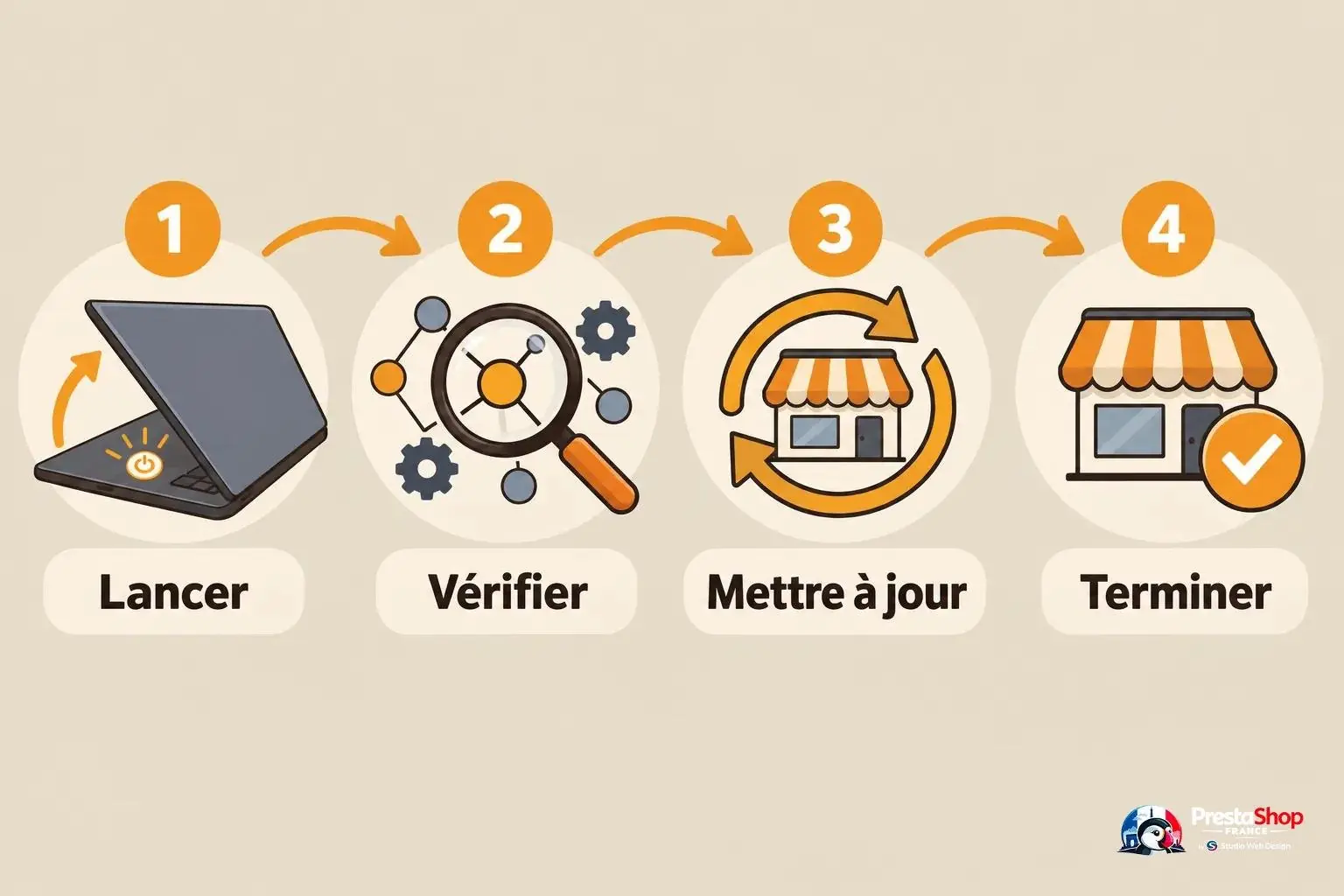
Update Assistant, anciennement « 1-Click Upgrade », est le module officiel pour sauvegarder, mettre à jour et restaurer une boutique. Depuis sa version 7, annoncée le 31 mars 2025, il propose aussi un mode en ligne de commande. Son parcours suit cet ordre :
- Choix et options : sélectionnez la version cible, puis réglez les options proposées.
- Sauvegarde et mise à jour : l'outil fait sa sauvegarde, puis met à jour les fichiers et la base.
- Contrôles finaux : vérifiez le résultat affiché par l'assistant à la fin de l'opération.
Si l'assistant signale un prérequis bloquant, corrigez-le avant de continuer. Gardez aussi les journaux d'exécution, car ils serviront en cas d'incident.
En pratique sur PrestaShop, le mode en ligne de commande vérifie les versions et les prérequis, puis lance l'opération. Il évite certaines limites des processus web, comme le temps d'exécution, mais demande des compétences en administration de serveur.
Préparer la bascule en production
Planifiez la mise à niveau pendant une période calme. Le mode maintenance empêche alors les visiteurs de parcourir la boutique et de commander. Si vous partez d'une copie de test, prévoyez comment reprendre les commandes passées depuis la création de cette copie.
Désignez aussi à l'avance la personne qui déclenchera un retour arrière. Restaurer une ancienne base sans réintégrer les commandes et paiements plus récents peut faire perdre des ventes.
Déterminer le niveau d'accompagnement
Si vous maîtrisez l'hébergement, PHP, les sauvegardes et la restauration, vous pouvez faire l'opération vous-même après un essai en préproduction. Une ancienne branche, des modules maison ou le multiboutique demandent en revanche plus d'expertise.
Prestashop France by Studio Web Design propose une migration PrestaShop en quatre étapes, de l'audit au déploiement en production avec activation des nouvelles fonctionnalités natives. L'arrêt de deux minutes annoncé concerne ce processus précis, pas toutes les mises à jour PrestaShop.
Au-delà d'une intervention ponctuelle, l'agence propose un abonnement de maintenance pour boutique PrestaShop. Il comprend la surveillance, les interventions d'urgence, des mises à jour de sécurité automatiques chaque mois et des sauvegardes quotidiennes hors site. Lorsqu'un prestataire accède aux données personnelles, la CNIL demande que son rôle de sous-traitant soit encadré par contrat.
Tester la boutique et résoudre les échecs
Une mise à jour PrestaShop n'est terminée qu'après une recette, c'est-à-dire une série de tests avant la remise en ligne. Ces tests visent les bugs qui bloquent la vente. Si l'opération échoue, ils aident aussi à trouver la cause et à restaurer la boutique.
Valider les ventes et l'exploitation
Passez une commande de test pour contrôler le panier, les taxes, la livraison, le paiement, la confirmation et les e-mails de commande. Vérifiez ensuite les produits, déclinaisons, images, prix et stocks, ainsi que les commandes, factures, remboursements et droits d'accès dans le back-office. Testez aussi les imports, exports et échanges avec l'ERP ou les transporteurs pour repérer les doublons.
Contrôler l'affichage et suivre la reprise
Avant de quitter le mode maintenance, vérifiez le cache et les images, et régénérez les miniatures si besoin. Contrôlez aussi les points suivants :
- Thème : navigation, rendu mobile et éléments interactifs.
- Référencement : URL, redirections, balises canoniques, indexabilité et contenus. Prestashop France by Studio Web Design ajoute des redirections 301, un sitemap.xml dynamique et un fichier robots.txt optimisé après une migration.
- Suivi : notez les résultats et les problèmes, puis faites valider les fonctions indispensables à la vente.
Après la remise en ligne, surveillez les commandes, les erreurs et les échanges avec les outils connectés.
Diagnostiquer une erreur et restaurer
Une page blanche ou une erreur HTTP 500 peut venir d'une mise à jour interrompue ou d'un module incompatible. Pour trouver la cause, Prestashop France by Studio Web Design utilise le mode debug, les journaux du serveur et le contrôle du thème, et propose aussi une séance d'assistance téléphonique PrestaShop.
Avant toute nouvelle tentative, vérifiez que la version des fichiers correspond à celle enregistrée dans PS_VERSION_DB. Les limites de mémoire ou de temps d'exécution peuvent aussi interrompre l'opération. Si Update Assistant échoue, lisez ses messages et ses journaux, puis restaurez sa sauvegarde ou votre copie externe.
Foire aux questions
Non, une mise à jour peut aussi modifier la base de données, les exigences PHP, les modules, le thème et certaines pages d'administration. Écraser les fichiers de production avec une archive sans procédure adaptée peut créer un décalage entre le code et la base, et faire perdre vos adaptations.
L'assistant propose une version selon la version de PrestaShop installée et la version PHP du serveur. Une version publiée peut ne pas encore apparaître si elle n'est pas encore marquée comme prête, si des tests sont en cours ou si votre version de PHP ne convient pas.
Selon la version de l'assistant, il peut désactiver les modules non natifs, désactiver les surcharges et régénérer les modèles d'e-mails. Avant de confirmer, lisez les prérequis, les avertissements et les incompatibilités signalées. Suivez ensuite la progression et gardez les journaux d'exécution.
Il faut au moins le vérifier. L'ancien cache peut garder des fichiers générés pour la version précédente. Contrôlez donc s'il faut le vider ou le régénérer avant de remettre la boutique en ligne.
Précisez qui valide la mise en production, qui déclenche la restauration, où sont stockées les sauvegardes et comment les interventions sont tracées. Selon la CNIL, même un accès ponctuel aux données personnelles peut faire du prestataire un sous-traitant au sens du RGPD. Le contrat doit alors couvrir la confidentialité, la sécurité, les accès, les incidents, la restitution ou destruction des données et les contrôles.
Partager cet article :