




Optimisation PrestaShop : améliorer la vitesse et les performances de votre boutique en li


Le cache et Varnish : optimisation natives pour accélérer un site PrestaShop
Le cache reste le premier levier de chargement de votre site e-commerce prestashop. Il évite de recalculer chaque page côté serveur en stockant une partie du code déjà produit, ce qui améliore directement la vitesse de chargement. En pratique, une première configuration peut se faire depuis le back-office sans intervenir immédiatement sur PHP ou MySQL : ce guide couvre les réglages essentiels à activer en priorité.

Activer le cache natif de PrestaShop
Le réglage se fait dans Paramètres avancés > Performances : activez le cache et choisissez « Système de fichier ». La compilation des templates doit rester sur « Ne jamais recompiler les fichiers de templates » afin d'éviter une génération inutile à chaque chargement. Une fois ce socle propre, ajustez les réglages selon les spécificités de votre thème, des modules actifs et du comportement réel de votre site.
- Cache Smarty : met en cache les templates HTML compilés pour éviter leur régénération à chaque chargement.
- Cache APCu : stocke les données fréquentes en mémoire vive et nécessite l'extension PHP APCu sur le serveur.
- Smart Cache CCC : concatène et compresse les fichiers CSS et JavaScript, ce qui réduit le nombre de requêtes HTTP si le thème est compatible.
- Option « Vider le cache à chaque modification » : permet d'afficher immédiatement les mises à jour de produits, de thème ou de configuration.
Ce Smart Cache allège les requêtes HTTP. Le gain est souvent visible sur mobile, où la vitesse de chargement dépend autant du code chargé que du nombre de fichiers à récupérer. Validez d'abord la compatibilité de votre thème graphique, car une mauvaise association de ces options peut altérer le rendu visuel.
Varnish et Redis pour une boutique rapide et stable
Dès que le cache natif fonctionne correctement, Varnish devient une couche très efficace. Il sert les pages depuis la mémoire sans solliciter PHP ni MySQL, avec des gains qui peuvent atteindre 60 % sur certaines pages statiques. Redis complète ce dispositif en prenant en charge les sessions et les requêtes fréquentes, ce qui réduit la pression sur la base de données de 30 % à 70 % selon le catalogue.
Cette logique sert surtout lors des pics de trafic. Un site PrestaShop bien préparé avec cache, Redis et Varnish peut absorber jusqu'à dix fois son trafic habituel, notamment pendant un Black Friday, sans dégradation perceptible. L'efficacité globale dépend de la synergie de l'ensemble de l'infrastructure : cache, Redis, Varnish, version de PHP et optimisation de la base de données doivent s'accorder pour optimiser les temps de réponse.
Comment vider le cache de PrestaShop correctement
Savoir comment vider le cache de PrestaShop reste indispensable après une modification de thème, de module ou de configuration. Depuis Paramètres avancés > Performances, cliquez sur « Effacer le cache » : PrestaShop supprime alors les fichiers compilés Smarty et relance une génération propre. Gardez à l'esprit que cette opération ralentit temporairement le premier affichage des pages, le temps que le système régénère l'ensemble des fichiers.
Si le back-office est inaccessible, supprimez le contenu du dossier /var/cache/ sur PrestaShop 1.7+ via FTP ou SSH. Le cache PrestaShop se recrée automatiquement à la première visite du site. Cette méthode aide souvent après une mise à jour de module, surtout si un conflit de code bloque l'accès ou si la configuration du serveur, de MySQL ou de la base de données n'est plus cohérente.
Diagnostiquer et résoudre un problème de performance
Avant toute intervention, il faut isoler la vraie cause de la lenteur. Sur une boutique e-commerce, un problème de performance vient souvent d'un cumul : hébergement trop limité, configuration PHP datée, module mal optimisé, base de données encombrée ou code trop chargé. Les bons outils permettent de trier rapidement ce qui relève du serveur, de MySQL ou du thème.
Identifier les causes de lenteur sur votre site
Le premier réflexe consiste à mesurer, pas à supposer. GTmetrix, WebPageTest, PageSpeed Insights et Google PageSpeed donnent une lecture utile du temps de chargement, du temps de réponse et des ressources qui pénalisent le chargement page par page : images trop lourdes, scripts bloquants, CSS non optimisé ou absence de format WebP. Ces outils permettent de comparer l'accélérer de chaque correction apportée.
Ces outils aident aussi à prioriser. Un mauvais score PageSpeed ne suffit pas à lui seul, mais s'il descend sous 50, il révèle souvent un souci structurel de configuration, de cache ou de code à vérifier en priorité.
En complément, le profiling natif de PrestaShop montre ce qui se passe côté application : requêtes SQL, mémoire consommée et temps d'exécution sur le front-office comme sur le back-office. Dès qu'une requête de base de données dépasse 100 ms, il faut examiner l'indexation, l'état des tables MySQL et la logique du module concerné. En pratique sur PrestaShop, une table fragmentée ou un appel répété inutilement suffit à dégrader fortement le temps de réponse du serveur.
Si l'accès cPanel est disponible, PHP X-RAY complète bien ce diagnostic. Il met en évidence les scripts et modules qui consomment le plus de ressources sur le serveur, y compris ceux qui restent partiellement chargés alors qu'ils ne sont plus utiles sur le site.
Comment activer le mode débogage PrestaShop
Pour savoir comment activer le mode débogage PrestaShop, ouvrez Paramètres avancés > Informations puis activez « Mode débogage ». L'autre méthode consiste à modifier config/defines.inc.php et à passer _PS_MODE_DEV_ à true : les erreurs PHP et SQL s'affichent alors pour localiser précisément le module, le script ou le code en cause.
- Erreurs PHP visibles : chaque erreur remonte avec le fichier source et la ligne concernée, ce qui accélère l'analyse.
- Requêtes SQL journalisées : les requêtes exécutées, leur durée et leur origine sont enregistrées, pratique pour repérer un goulet d'étranglement côté MySQL.
- Désactivation obligatoire en production : ce mode expose des informations sensibles et ne doit rester actif que pendant le diagnostic.
Choisir le bon serveur pour votre boutique e-commerce
Quand la cause vient de l'infrastructure, le choix de l'hébergement devient central. Un mutualisé partage ses ressources entre de nombreux sites, alors qu'un VPS ou un serveur dédié permet d'ajuster finement PHP, MySQL, la mémoire et le cache selon la charge réelle de la boutique.
Une fois l'hébergement stabilisé, les gains deviennent mesurables : avec des SSD NVMe et un innodb_buffer_pool_size réglé à 70 % de la RAM, certaines requêtes MySQL passent de 200 ms à 70 ms sur le catalogue, et le panier peut descendre de 1,2 s à 0,7 s, ce qui ramène le TTFB de 3,8 s à 1,6 s.
| Volume de trafic mensuel | RAM recommandée | CPU | Stockage |
| 10 000 à 50 000 visites | 8 Go | 4 cœurs | 200 à 300 Go SSD |
| 50 000 à 100 000 visites | 16 Go | 6 cœurs | 300 à 500 Go SSD NVMe |
| Plus de 100 000 visites | 16 à 32 Go | 6 à 8 cœurs | 500 Go et plus en SSD NVMe |
À l'inverse d'une infrastructure générique, un environnement dédié avec Redis, Varnish, PHP 8.2 et une configuration adaptée réduit durablement les temps de chargement et rend le site plus rapide. La différence se joue sur la configuration serveur : prestashop-france.fr recommande d'aligner la pile technique sur le catalogue, le volume de visites et les contraintes métier.
Comment optimiser un site e-commerce PrestaShop
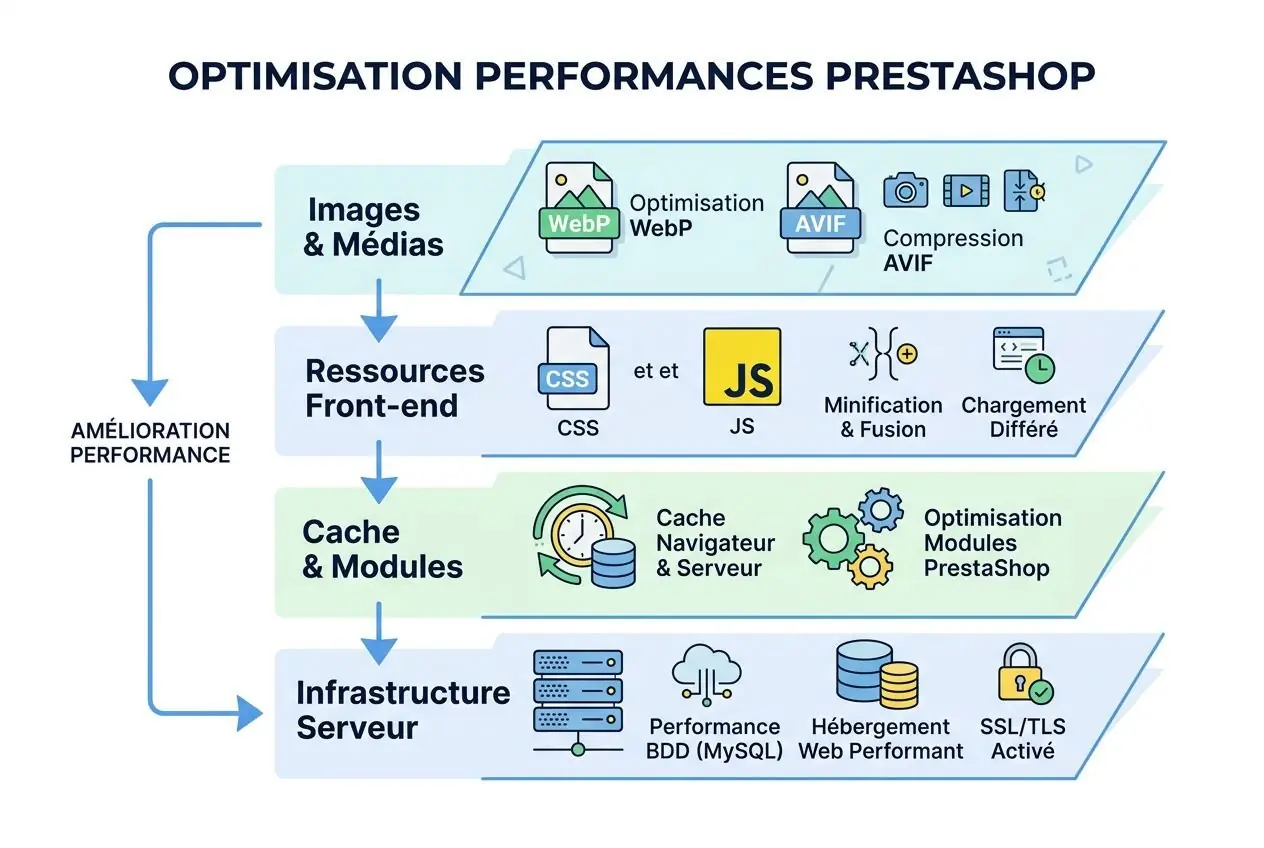
L'optimisation d'un site e-commerce se joue à plusieurs niveaux : les images, le front-end, chaque module, puis la configuration de l'hébergement et du serveur. Pour réellement améliorer les performances, il faut agir à la fois sur le poids des pages et sur leur temps de génération. Cet équilibre améliore le chargement, les web vitals et la perception de rapidité côté client.
Optimisation des images : compression, formats WebP et ressources front-end
Pour optimiser une boutique e-commerce PrestaShop, les images restent le premier levier : elles représentent souvent 60 à 70 % du poids d'une page produit. Le format WebP réduit ce poids d'environ 30 % par rapport au JPEG, tandis qu'AVIF peut atteindre jusqu'à 50 %. Un module dédié, comme PrestaShop WebP Converter, automatise la conversion dès l'upload, avec un fallback JPEG ou PNG pour les navigateurs plus anciens.
Une fois les visuels allégés, le lazy loading améliore la vitesse de chargement perçue en ne chargeant les médias qu'au moment utile. Cela aide aussi le LCP, un indicateur clé des Core Web Vitals. En complément, la compression des fichiers HTML, CSS et JavaScript via GZIP permet de compresser leur poids jusqu'à 70 % : cette option s'active souvent depuis cPanel, dans « Optimize Website », sans modifier le code applicatif.
Le même principe vaut pour les polices : au-delà de cinq variantes, le rendu se dégrade vite. Utiliser font-display: swap limite les blocages d'affichage et fluidifie le premier rendu.
Modules de performance et outils de mesure
Le choix d'un bon module de performance peut améliorer nettement le comportement du front sans intervention lourde sur le serveur. Son efficacité dépend toutefois du thème et de la qualité du code des extensions installées.
- Smart Cache (CCC) : module natif qui concatène, compresse et met en cache les CSS et JS pour alléger le chargement des pages.
- Mod PageSpeed : extension côté serveur avec plus de 70 filtres automatiques pour corriger une partie des alertes vues dans PageSpeed Insights.
- PrestaShop WebP Converter : module qui convertit les images en WebP dès l'envoi, avec compatibilité pour les anciens navigateurs.
- Module de lazy loading : retarde le chargement des images et vidéos hors écran pour soutenir le LCP et la vitesse de chargement.
À l'inverse, un module obsolète ou mal développé peut ralentir fortement le site. Après chaque ajout, mesurez l'impact dans Google PageSpeed, PageSpeed Insights ou GTmetrix pour vérifier le gain réel. Chaque seconde gagnée renforce l'expérience de vos visiteurs et soutient vos ventes. Si les métriques baissent, il faut d'abord isoler la cause, module ou cache mal réglé, avant de désinstaller quoi que ce soit.
CDN, hébergement et temps de réponse serveur
Une fois le front-end assaini, la différence se joue sur la configuration serveur. Un CDN comme Cloudflare ou KeyCDN met en cache les ressources statiques, images, CSS et JavaScript, sur des nœuds répartis géographiquement. Cette proximité réduit la latence, améliore les web vitals et soutient un temps de réponse plus stable pour les visiteurs éloignés.
Dans le même mouvement, une bonne base d'hébergement reste indispensable. Avec une infrastructure correctement dimensionnée, le temps de réponse des assets statiques peut passer sous 200 ms, tandis que l'équilibrage de charge absorbe mieux les pics de trafic. La qualité du serveur, la version de PHP, le cache applicatif et l'articulation entre CDN, configuration et thème sont à vérifier en priorité.
Serveur dédié et audit SEO pour optimiser votre boutique
Performance technique et visibilité Google avancent ensemble. Dès que le temps de chargement se dégrade, une boutique PrestaShop perd à la fois des conversions et des positions en SEO. La bonne configuration, c'est celle qui traite en même temps l'infrastructure, le code et l'indexation.
Pourquoi un serveur dédié améliore les performances de votre boutique
Sur un audit SEO, l'origine du problème vient souvent du socle technique. Un serveur dédié avec SSD NVMe permet d'obtenir des temps de chargement inférieurs à une seconde sur des pages produits, même avec 5 000 visiteurs simultanés, grâce à une allocation exclusive de la RAM, du CPU et du stockage. Pour une boutique en ligne, à l'inverse d'un mutualisé, aucune ressource n'est partagée avec d'autres sites : le chargement reste stable et prévisible.
- Isolation totale des ressources : elle supprime le risque de voisin bruyant présent sur un hébergement mutualisé et sécurise la régularité des performances du serveur.
- PHP 8.2 + Brotli + HTTP/2 : cette configuration divise par deux les temps de réponse et allège les pages de 30 % grâce à la compression Brotli, sans retoucher le code applicatif.
- Évolutivité sans interruption : le passage de 8 Go à 32 Go de RAM s'effectue en moins de deux heures, avec migration d'un hébergement mutualisé vers un dédié incluse par prestashop-france.fr.
Cette base technique se complète avec le cache côté serveur. En pratique sur PrestaShop, associé aux SSD NVMe, il fait passer le TTFB de 3,8 s à 1,6 s et réduit directement le temps de réponse au premier octet. Pour bénéficier d'une optimisation complète de votre boutique, consultez l'intervention urgente d'optimisation PrestaShop, disponible immédiatement.
L'audit SEO pour structurer et indexer votre boutique
prestashop-france.fr propose un audit SEO PrestaShop avec plan d'action priorisé.
Une boutique mal réglée peut perdre 20 à 30 % de trafic organique avant même que les produits soient correctement explorés. Cela arrive notamment avec des erreurs 404, des balises title ou meta descriptions absentes, ou un maillage interne trop faible entre catégories et fiches produits. Avant toute intervention, vérifiez ce socle : c'est lui qui conditionne l'indexation du catalogue et la circulation de la popularité vers les pages stratégiques.
Une fois l'hébergement stabilisé, le plan d'action affine les priorités : impact, difficulté, délai d'exécution et ordre de traitement. Il cible notamment les descriptions produits, les liens internes et chaque module qui ralentit la boutique. La mise à jour vers PrestaShop 8 et PHP 8.2 est aussi évaluée, car elle peut améliorer la vitesse de chargement, renforcer la sécurité et le score PageSpeed sans refonte complète. Pour accompagner cette évolution sur le long terme, l'optimisation continue d'une boutique PrestaShop sécurise votre infrastructure. Pour améliorer le PageSpeed d'une boutique e-commerce, commencez par le socle natif : cache Smarty, CCC et optimisation du chargement dans Paramètres avancés > Performances. En complément, le poids des médias compte immédiatement : conversion en WebP, lazy loading et compression Brotli ou GZIP côté serveur. Une fois ces réglages en place, la version de PHP devient décisive : PHP 8.2 apporte souvent un gain net sur le temps de chargement. La bonne configuration, c'est celle qui combine cache, images légères et hébergement adapté au trafic pour viser de bons scores sur PageSpeed Insights et Core Web Vitals. Enfin, surveillez chaque module : même sur une boutique propre avec un bon thème, un module inutile peut dégrader le rendu front-office et ralentir le chargement. Une boutique PrestaShop lente avec un thème léger renvoie souvent au socle technique, pas au design. À vérifier en priorité : une version de PHP trop ancienne, une base MySQL mal dimensionnée, notamment avec un innodb_buffer_pool_size trop faible, ou un hébergement mutualisé saturé. Dès que le front semble simple mais que le temps de chargement reste élevé, les requêtes SQL méritent un examen attentif. Le profiling permet d'isoler celles qui dépassent 100 ms; le mode débogage aide ensuite à identifier le module qui surcharge le rendu. La mesure doit rester comparative : avant/après chaque correction, avec GTmetrix ou PageSpeed Insights. Le passage à un serveur dédié se justifie généralement dès 50 000 visites mensuelles, ou plus tôt si le catalogue compte plusieurs milliers de produits avec déclinaisons. À l'inverse, un simple changement de plan d'hébergement peut suffire tant que les ralentissements restent ponctuels. Le vrai signal apparaît quand les pics de trafic, pendant les soldes ou le Black Friday, font remonter le temps de chargement malgré les optimisations déjà en place. La différence se joue sur la configuration serveur : ressources garanties, meilleure stabilité de MySQL et exécution plus régulière de PHP. Avant toute intervention, prestashop-france.fr prépare la migration sur un environnement de staging. Le basculement peut être réalisé en moins de deux heures, sans interruption de service ni perte de données pour la boutique. Pour identifier un module qui ralentit votre boutique, désactivez tous les modules non essentiels, puis réactivez-les un par un en mesurant le temps de chargement avec PageSpeed Insights ou GTmetrix. Chaque module qui fait baisser votre score doit être isolé : vérifiez sa configuration, recherchez une version plus récente ou considérez une alternative. Le mode débogage activé en parallèle affichera les erreurs propres au module suspect. Cette méthode, bien que manuelle, reste la plus fiable pour localiser la source de ralentissement sans risque. Faire appel à une agence PrestaShop devient pertinent dès que vous avez une boutique générant plus de 50 000 euros de chiffre d'affaires annuel ou plus de 50 000 visites mensuelles. Une agence maîtrise les audits, l'optimisation de l'infrastructure, le SEO technique et les modules PrestaShop, ce qui vous permet de vous concentrer sur votre métier. L'optimisation de sites PrestaShop par une agence certifiée inclut audit, diagnostic de performance, recommandations techniques et suivi. Pour les petites boutiques, un support technique à l'intervention suffit souvent; pour les plus grandes, un contrat de maintenance mensuelle offre une meilleure stabilité et une performance durable.Produits recommandés
Foire aux questions

Partager cet article :





Articles similaires
Mise à jour PrestaShop 1.7 vers 8 : guide complet de migration sécurisée
Guide complet de mise à jour PrestaShop 1.7 vers 8 : comparez 1-click upgrade, migration manuelle et agence. Sécurisez votre boutique PrestaShop sans perte de données.

Taux de conversion e-commerce : quel est le bon taux de conversion ?
Découvrez comment calculer votre taux de conversion, les benchmarks par secteur et comment optimiser votre conversion en e-commerce pour dépasser la moyenne de 2 à 3 %.