


Google Tag Manager sur PrestaShop : installation et GA4


Installer Tag Manager sur PrestaShop ne suffit pas à suivre vos ventes : il faut aussi produire les événements e-commerce, les transmettre correctement à GA4 et contrôler chaque montant. Le choix et le paramétrage d'un module, la prévention des doublons et le contrôle des achats avant et après la publication du conteneur conditionnent la fiabilité du suivi.
Choisir un module Tag Manager pour PrestaShop
Un module pose le conteneur Google Tag Manager sans toucher aux fichiers du thème. Selon ses fonctions, il peut aussi générer les événements e-commerce. Ces deux rôles restent distincts : la seule présence du conteneur ne produit aucune donnée de produit ni de commande.
Comparer les fonctions réellement utiles
La compatibilité se vérifie sur les versions exactes de PrestaShop et de PHP, pas seulement sur la branche majeure annoncée. Le thème actif, le tunnel de commande et le multiboutique entrent aussi dans la comparaison, car un module validé sur une configuration standard peut échouer sur la vôtre.
Une fois la compatibilité établie, examinez la qualité des données produites : format GA4 de la couche de données, convention HT/TTC, devises et remises. En complément, contrôlez la gestion des remboursements, du retour d'un paiement externe, des outils de diagnostic et des mises à jour.
| Critère | Ce qu'il faut vérifier |
| Compatibilité | Versions exactes de PrestaShop et de PHP, thème, tunnel de commande, multiboutique |
| Couche de données | Format GA4, convention HT/TTC, devises, remises |
| Fin de parcours | Remboursements, retour d'un paiement externe |
| Suivi du module | Diagnostics disponibles, modalités de mise à jour |
Installer et paramétrer le module
PrestaShop propose deux voies d'installation : depuis « Modules > Marketplace » avec un compte connecté, ou en déposant le fichier ZIP dans « Modules > Module Manager > Install a module ». Renseignez ensuite l'identifiant du bon conteneur GTM dans les réglages. Certains modules demandent aussi l'identifiant de mesure du flux Web, détaillé dans le guide d'installation de Google Analytics 4.
Prestashop France by Studio Web Design privilégie un module PrestaShop Google Tag Manager intégrant nativement une dataLayer GA4 pour exploiter les rapports e-commerce. À l'inverse, une insertion manuelle dans le thème peut être supprimée par une mise à jour.
Éviter les fonctions supposées et les doublons
Chaque événement annoncé par le module se teste sur la boutique : vues de produit, ajouts et retraits du panier, étapes de paiement, achats. La même exigence vaut pour les fonctions de consentement, qui ne prouvent rien tant que le bandeau n'a pas été vérifié en conditions réelles.
Un module Google Analytics qui envoie directement les événements forme une autre architecture. Le combiner avec une chaîne passant par Tag Manager, sans plan de marquage explicite, expose à des doublons. Même logique lorsqu'un module ajoute un achat côté serveur à l'envoi du navigateur : contrôlez chaque voie, l'identifiant de transaction et la déduplication.
Vérifier, publier et maintenir le suivi e-commerce
Un événement qui remonte n'est pas forcément un événement exact. La vérification porte donc sur le parcours complet, puis sur le rapprochement entre achats mesurés et commandes réelles, avant et après la mise en production.
Tester tout le parcours dans les outils
Avant publication, lancez l'aperçu GTM avec Tag Assistant et parcourez l'accueil, les listes, les fiches produit, le panier, le paiement et la confirmation. À chaque étape, inspectez les données transmises, les balises déclenchées ou bloquées et l'état du consentement. Les scénarios de test s'adaptent ensuite à votre boutique :
- Navigation produit : aperçu rapide et panier mis à jour sans rechargement de page.
- Profils et paiements : clients invités et connectés, paiements avec ou sans retour navigateur, parcours multiboutiques.
- Tunnel de commande : le tunnel en une page de PrestaShop 9.2 peut invalider les déclencheurs fondés sur le chargement des pages d'étape.
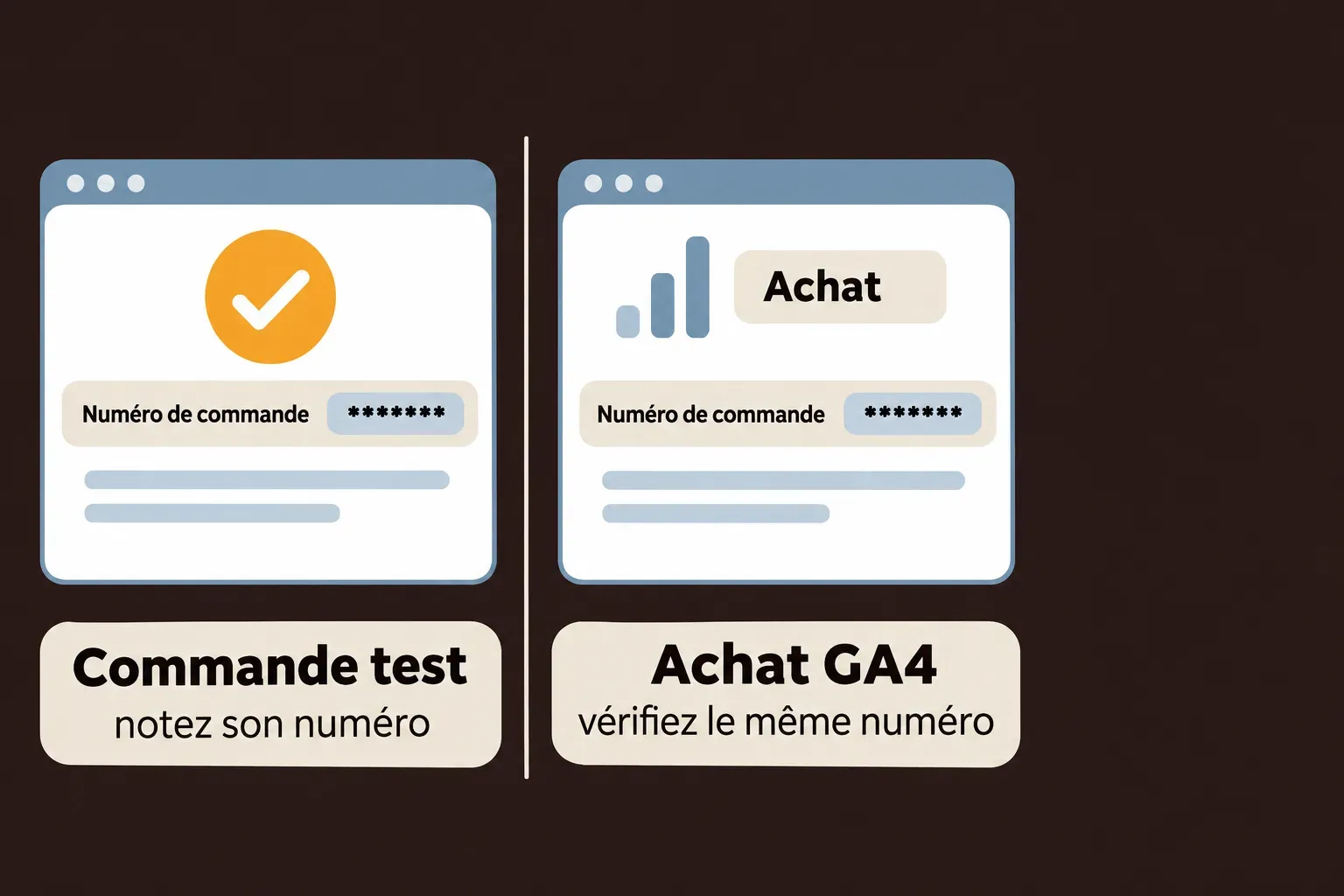
Dans GA4 DebugView, comparez ensuite une commande d'essai à son événement purchase et à ses paramètres. Voir l'événement s'afficher ne garantit pas que les produits, les montants et la devise sont exacts.
Rapprocher achats et commandes PrestaShop
Pour purchase, le transaction_id doit être unique, stable et non vide. Pour une commande en euros, la devise currency porte le code EUR, et value reste numérique. Chaque ligne items contient un item_id ou un item_name, avec des prix et quantités identiques à la commande.
Selon la définition GA4 de Google, value additionne les prix multipliés par les quantités, sans shipping ni tax. Prenez un essai de deux articles à 20,00 € HT avec 20 % de TVA produit. Les articles valent alors 40,00 € et la taxe produit 8,00 €. Avec 6,00 € TTC de livraison, le total réglé atteint 54,00 €.
Ce montant doit correspondre à une commande validée, jamais au simple clic sur « payer ». Testez le retour du prestataire et le rechargement de la confirmation pour repérer une double émission. Les remboursements partiels ou totaux se contrôlent de la même façon, avec le bon transaction_id et les bonnes lignes.
Publier puis surveiller les changements
Une fois les tests validés, créez une version dans Tag Manager, nommez-la et publiez le conteneur : ni la prévisualisation ni la seule création d'une version ne mettent les balises en production. Refaites aussitôt une commande contrôlée. DebugView la montre immédiatement, alors que les rapports Google Analytics peuvent demander 24 à 48 heures.
Après une mise à jour de PrestaShop, du thème, du paiement, du consentement ou du module de suivi, rejouez l'achat et rapprochez les commandes des achats GA4. Si une page dysfonctionne, la compatibilité des modules est à vérifier en priorité, puis videz le cache dans « Paramètres avancés > Performance » et activez le mode debug. Un diagnostic technique PrestaShop par téléphone évite de recourir trop vite à une restauration.
Produits recommandés

Foire aux questions
Prestashop France by Studio Web Design le recommande. Lors de la configuration, renseignez le nom de la boutique, son URL complète en HTTPS, sa catégorie d'activité et le fuseau horaire Europe/Paris. Un mauvais fuseau ou un identifiant de mesure incorrect peut fausser les rapports dès le départ.
Non : l'identifiant au format « UA-XXXXXXXXX-X » est incompatible avec une nouvelle installation GA4. Il faut utiliser l'identifiant de mesure « G-XXXXXXXXXX », qui désigne le flux de données Web recevant les données de la boutique, et non directement la propriété.
C'est possible dans le fichier head.tpl du thème actif, mais une mise à jour peut supprimer ce code. Pendant l'intervention, Prestashop France by Studio Web Design conseille de désactiver le cache dans « Paramètres avancés > Performances ».
Vérifiez dans cet ordre le nom du déclencheur, la balise, l'identifiant de mesure, les paramètres transmis et enfin le consentement.
Les premières données arrivent sous 10 à 15 minutes, et les autres rapports peuvent demander 24 à 48 heures. Passé ce délai, contrôlez l'activation du module, l'exactitude de l'identifiant de mesure et un éventuel blocage par un bloqueur de publicités. Recherchez aussi l'identifiant dans le code source d'une page du front-office pour confirmer la présence du tag.
Partager cet article :