

Optimiser les images PrestaShop pour le SEO : guide pratique


Pour optimiser le SEO des images d'une boutique PrestaShop, trois leviers comptent : le nom des fichiers, les balises alt et le poids des visuels. Ce guide détaille chacun d'eux, puis montre comment accélérer l'affichage, vérifier l'indexation et décider de l'ordre des corrections sur votre catalogue.
Comment nommer les fichiers image pour le SEO ?
Le nom d'un fichier image donne un premier indice sur ce qu'il montre. Il se décide avant l'importation, puis se vérifie sur la boutique en ligne, car PrestaShop ne publie pas toujours l'image sous le nom importé.

Choisir un nom descriptif avant l’importation
Prestashop France by Studio Web Design recommande de renommer le fichier source avant l'importation. Le nom décrit le produit et la vue photographiée : « robe-soiree-noire-taille-36.webp » remplace avantageusement « IMG_12345.jpg », un identifiant attribué par l'appareil photo qui ne dit rien du produit.
Un nom descriptif reste concis : de 4 à 6 mots, séparés par des tirets. Écartez les espaces, les accents, les caractères spéciaux et les tirets bas, que les adresses web gèrent mal.
Lorsqu'un article compte plusieurs photos produits, chaque vue reçoit son propre nom. Ajoutez par exemple « face » ou « profil » à la fin du nom pour distinguer deux clichés du même modèle.
Contrôler le fichier réellement publié
L'extension a intérêt à correspondre au format réel du fichier : une image convertie en WebP ne garde pas «.jpg ». À vérifier en priorité : l'URL publique d'une image de votre boutique PrestaShop peut différer du nom importé. Inspectez donc l'adresse réellement servie sur la page produit.
À l'inverse, renommer en masse des images déjà en ligne est une opération délicate. Elle oblige à contrôler les anciennes adresses, les références inscrites dans le thème et le cache, sans quoi des visuels disparaissent de l'affichage.
Situer le nom dans le référencement des images
Selon Google, le nom du fichier n'est qu'un indice léger pour comprendre une image. Il ne compense ni une fiche produit trop pauvre ni l'absence de texte alternatif. Un nom descriptif peut toutefois aider vos images produits à apparaître dans Google Images et à capter le trafic de cette recherche.
Le nom de fichier s'inscrit donc dans une démarche de SEO PrestaShop plus large, avec la compression et la description des visuels. C'est cette logique que développe le guide du référencement naturel PrestaShop, où le SEO des images complète le travail technique et éditorial des fiches.
Comment renseigner les balises alt dans PrestaShop ?
Le texte alternatif est la description d'une image lue par les robots et les lecteurs d'écran. Dans PrestaShop, il se renseigne à des endroits différents selon qu'il s'agit d'un produit, d'une catégorie ou d'une page CMS.
Décrire chaque vue d’un produit
Ouvrez Catalogue > Produits, modifiez la fiche, puis accédez à l'onglet « Images » ou « Photos » selon votre version. Sélectionnez ensuite chaque visuel : son champ « Légende » sert à renseigner le texte alternatif.
Une fois ce champ trouvé, la balise alt d'une image informative décrit précisément ce que montre la vue, dans la langue de la page. Une photo de dos n'appelle donc pas la même description qu'une photo de face.
- Nom et couleur du produit : à reprendre quand ces informations décrivent l'image, comme « Robe de soirée noire en satin, vue de face ».
- Mot-clé principal : intégré naturellement, une seule fois, dans une phrase qui reste descriptive.
- Formulations exclues : listes de mots-clés et promesses commerciales sans rapport avec ce que montre la photo.
Traiter les catégories et les pages CMS
Pour une image de catégorie, PrestaShop utilise le nom de la catégorie comme base du texte alternatif. Contrôlez ce champ « Nom » dans Catalogue > Catégories avant d'importer l'image : un nom précis donne un alt plus utile à vos pages catégories.
Les pages CMS suivent un autre circuit, puisque leurs images sont stockées dans « /img/cms » selon la documentation PrestaShop. Dans Apparence > Pages, modifiez la page puis remplissez le champ « Texte alternatif » de la fenêtre d'insertion de l'éditeur.
Vérifier le résultat et l’accessibilité
Une légende saisie dans le back-office ne garantit pas que la bonne valeur figure dans l'attribut « alt » publié. Inspectez le HTML rendu par le thème : c'est lui qui décide de ce que reçoivent les moteurs de recherche.
Le texte alternatif aide ces moteurs de recherche à comprendre l'image et la rend accessible aux personnes qui utilisent une lecture de ce texte. Selon le W3C et le RGAA français, une image purement décorative peut porter un alt vide, tandis qu'une icône servant de bouton décrit l'action déclenchée.
Quels formats et tailles choisir pour les images ?
Le format, la compression et les dimensions déterminent le poids de chaque fichier, donc le temps de chargement des pages. Aucun réglage ne convient à tous les visuels : la comparaison se fait image par image, en fonction du thème.
Comparer les formats selon le visuel
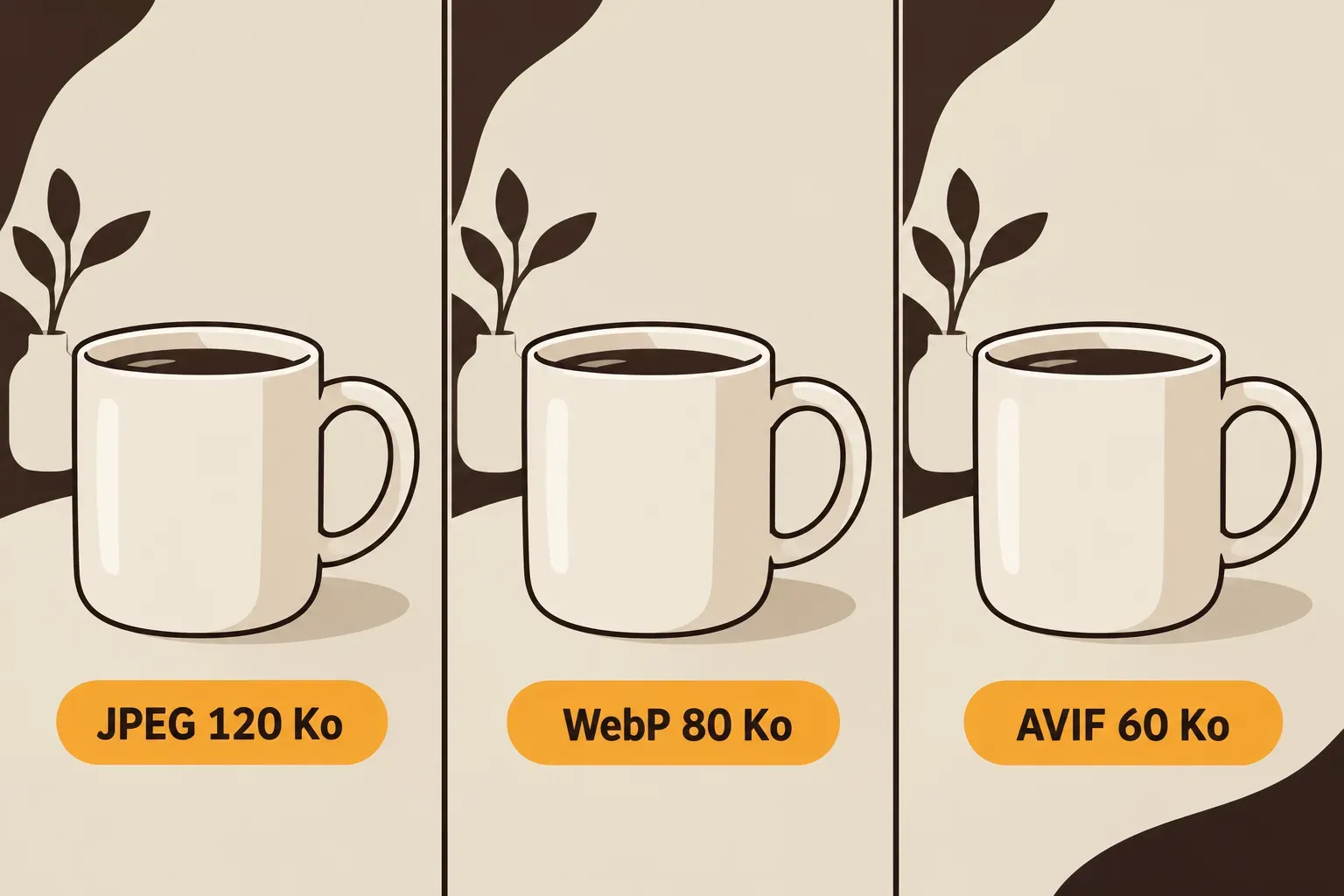
Prestashop France by Studio Web Design recommande le WebP pour les images de produits et de catégories : à qualité équivalente, il allège les fichiers de 25 à 35 %. Ce gain se vérifie en comparant le rendu et le poids en octets avec le JPEG et, si votre chaîne technique le permet, l'AVIF.
- JPEG : convient généralement aux photos produits.
- PNG : préserve mieux les contours d'un visuel riche en texte.
- PNG ou SVG : envisageables, selon le cas, pour un logo ou un pictogramme qui a besoin de transparence.
- WebP et AVIF : à tester visuel par visuel, aucun format n'étant toujours le plus léger.
Le WebP est lu par environ 97,18 % des navigateurs utilisés dans le monde, un support large mais pas universel. Avant de le servir, vérifiez le serveur, le thème, chaque module et le format de repli, car le support varie selon la version de PrestaShop.
| Version | WebP | AVIF |
| PrestaShop 8.0 | Pris en charge | Non mentionné |
| PrestaShop 8.1 | Génération multi-format expérimentale | Génération multi-format expérimentale |
| PrestaShop 9 | Prise en charge native annoncée | Prise en charge native annoncée |
Compresser sans masquer les détails
Compressez les images avant l'importation, en conservant les originaux : la compression JPEG avec perte supprime de l'information. Une qualité de 90 est jugée excessive. Essayez 70, voire 50, puis vérifiez que les détails du produit restent visibles. Pour une photo sans transparence, un JPG compressé autour de 60 % peut remplacer le PNG. Visez environ 100 à 200 Ko par image. La limite d'importation n'est pas toujours de 5 Mo : elle dépend des paramètres PHP du serveur et de PrestaShop.
Adapter les dimensions aux usages du thème
Une image source d'au moins 500 × 500 pixels est préconisée, sans dimension universelle. Servir un visuel de 4 000 px pour un affichage de 400 px alourdit inutilement la page, surtout sur mobile. PrestaShop génère plusieurs tailles depuis la source : leurs dimensions et leur ratio doivent correspondre aux miniatures, à la fiche produit et au zoom du thème.
Le mode « haute définition » décrit pour PrestaShop 8 produit une version deux fois plus résolue de chaque taille. Il double aussi le nombre de fichiers à générer et à stocker, un coût à peser au regard des performances attendues.
Produits recommandés
Comment accélérer l’affichage des images ?
Une fois les fichiers allégés, le gain se joue dans la façon dont la page les charge. L'ordre de chargement, les dimensions réservées et la diffusion par le serveur influent directement sur la vitesse perçue.
Réserver le chargement différé aux images secondaires
Le lazy loading diffère le chargement des images encore hors de l'écran. La photo principale, qui peut être le plus grand élément visible au chargement, ne doit généralement pas recevoir « loading=lazy » : réservez cet attribut aux images placées plus bas dans la page. Une image différée doit aussi rester visible pour un robot sans clic ni défilement obligatoire.
Si votre thème utilise « picture » ou « srcset », vérifiez qu'une URL de repli figure toujours dans « src ». En complément, l'attribut « fetchpriority=high » peut être testé sur l'image réellement critique, jamais sur l'ensemble des visuels.
Mesurer le LCP et les décalages visuels
Le LCP mesure le temps d'affichage du plus grand élément visible. Selon Google, un bon résultat correspond à 2,5 secondes au plus, un seuil que Prestashop France by Studio Web Design conseille de vérifier en priorité. L'atteindre ne garantit pas pour autant un classement.
Les décalages visuels se mesurent par le CLS, à maintenir sous 0,1. Pour y parvenir, renseignez les attributs « width » et « height » de chaque image ou réservez son ratio en CSS. Comme le détaille l'analyse de la vitesse d'un site PrestaShop et de son impact SEO, des images trop lourdes dégradent souvent ces indicateurs.
PageSpeed Insights permet de contrôler régulièrement la vitesse et les octets téléchargés sur mobile. Dans le Web Almanac 2025 de HTTP Archive, mesuré en juillet 2025, les images pesaient 911 Ko sur la page d'accueil mobile médiane. Elles pesaient 354 Ko sur une page intérieure médiane : des observations, pas des objectifs.
Examiner le CDN et le cache
Un CDN diffuse les images depuis d'autres serveurs que celui de la boutique. Il peut alléger la charge de votre hébergement et rapprocher les contenus des visiteurs internationaux.
Dans PrestaShop, ce réseau passe par les « Serveurs de média », dans Paramètres avancés > Performances. Activez d'abord les réglages CCC, c'est-à-dire concaténation, compression et mise en cache.
Une longue durée de cache crée cependant un piège : remplacer une image sans changer son adresse peut laisser l'ancienne version visible chez le visiteur ou sur le réseau de diffusion. Publiez le nouveau visuel sous une nouvelle adresse pour éviter ce décalage.
Comment vérifier l’indexation et prioriser les corrections ?
Une image optimisée n'apporte rien si les robots ne la trouvent pas. Le contrôle porte donc sur la découverte des visuels, sur les fiches après régénération, puis sur l'ordre dans lequel corriger le catalogue.
Vérifier que les images sont découvrables
Google peut découvrir une image produit placée dans un élément HTML « img » dont « src » contient l'adresse. Une image présente seulement en fond CSS n'est pas indexée en tant qu'image. Avant toute intervention, contrôlez les points suivants.
- Accessibilité : la page et le fichier image répondent sans erreur.
- Directives de blocage : aucune règle « robots.txt », « noimageindex » ou « X-Robots-Tag » n'empêche leur exploration.
- Balisage : la photo est servie dans un « img » et non en arrière-plan CSS.
Un sitemap d'images aide les moteurs de recherche à trouver des visuels difficiles d'accès autrement, sans garantir leur indexation. Le module de sitemap peut générer un fichier XML PrestaShop qui inclut les liens d'images : ouvrez-le pour vérifier que les visuels utiles y figurent.
Contrôler les fiches et les images régénérées
Sur une fiche qui vend directement un article, les URL d'image des données structurées « Product » désignent des photos pertinentes et explorables. Pour les déclinaisons commerciales, la photo affichée doit correspondre à la variante choisie, sachant que les listes montrent par défaut l'image de couverture, sauf adaptation.
Après un changement de taille, de format ou de thème, faites une sauvegarde avant de régénérer les miniatures, puis testez la procédure sur un petit lot. La documentation PrestaShop avertit en effet que les miniatures ajoutées manuellement seront remplacées.
Auditer d’abord les images les plus visibles
L'audit SEO d'une boutique PrestaShop mené par Prestashop France by Studio Web Design examine les images réellement publiées : URL, format, attributs HTML et poids téléchargé. Il les relie à la structure technique, au robots.txt et au sitemap du site e-commerce. Corrigez en premier les photos principales et les catégories les plus consultées.
Les corrections du catalogue se planifient dans un accompagnement en référencement naturel qui associe diagnostic, recherche de mots-clés, plan d'action priorisé et suivi par un consultant. La Search Console suit ensuite l'exploration et l'indexation dans Google Images. Selon Google, une nouvelle exploration prend de quelques jours à quelques semaines, sans visibilité immédiate garantie dans les résultats de recherche.
Foire aux questions
Oui, un module peut regrouper la saisie des légendes ou générer automatiquement les textes alternatifs. Ces textes doivent toutefois être relus, car une légende identique pour toutes les vues ne les distingue pas. Nommer les fichiers et rédiger les légendes dès l'importation évite de reprendre ensuite le catalogue image par image.
Aucune durée fiable par image ne vaut pour tous les hébergements. La durée dépend du nombre d'images sources, de tailles et de formats, de la puissance du serveur et de l'espace disque. Après l'opération, contrôlez des fiches produits, des catégories, des variantes et des pages CMS, sur ordinateur comme sur mobile.
Un JPEG progressif s'affiche d'abord en basse résolution, puis gagne progressivement sa définition complète. Le visiteur voit donc le produit plus tôt, ce qui améliore la perception de vitesse, surtout sur une connexion mobile lente.
Ce n'est pas obligatoire, mais une photo originale peut aider à démarquer votre offre quand plusieurs boutiques utilisent le même visuel. Des photos nettes, bien éclairées et représentatives facilitent aussi la compréhension et la classification du produit par les outils de recherche visuelle.
Partager cet article :