




Pourquoi mon site PrestaShop n'apparaît pas : causes et solutions


Un site PrestaShop invisible sur Google peut tenir à plusieurs causes techniques cumulées. Les causes techniques les plus fréquentes vont de la configuration bloquante à un cache obsolète, un module en conflit ou une redirection mal gérée.
Pourquoi mon site PrestaShop n'apparaît pas après installation
Un audit SEO PrestaShop sert d'abord à séparer un délai normal après installation d'un vrai défaut de configuration. Avant toute intervention, il faut vérifier si la boutique est simplement récente ou si des paramètres techniques empêchent déjà Google d'accéder au contenu.

Vérifier l'indexation Google dès les premiers jours
Quand un site PrestaShop n'apparaît pas sur Google, le premier contrôle est immédiat : tapez site:votresite.com dans le moteur. Si rien ne remonte, le problème ne tient plus seulement au temps de découverte : il faut alors regarder les causes d'exclusion dans Google Search Console, en particulier dans l'onglet Pages.
- Commande site: tapez
site:votresite.comdans Google pour voir si des URL du domaine sont déjà indexées. - Onglet Pages de Search Console : il remonte les URL exclues, les blocages de crawl et les principales causes.
- Délai après mise en ligne : quelques jours peuvent être normaux, mais si PrestaShop n'apparaît pas durablement, la piste technique devient prioritaire.
Conflits de fichiers serveur bloquant l'affichage
Après installation, un simple fichier index.html laissé à la racine peut masquer toute la boutique PrestaShop. Ce cas est courant sur certains environnements d'hébergement : le serveur charge ce fichier avant le index.php de PrestaShop, et la page d'accueil ne s'affiche pas correctement.
- Fichier index.html parasite : il prend la priorité sur PrestaShop et empêche l'affichage du site.
- Conflit de fichier d'entrée : un fichier fourni par l'hébergement peut remplacer le comportement attendu du
index.php. - Message d'erreur "install directory is missing" : il oriente vers un problème de détection des fichiers, de domaine ou de configuration serveur.
La différence se joue sur la configuration serveur : un hébergement livré avec des fichiers par défaut ou une préinstallation mal nettoyée crée facilement des conflits. Une fois l'hébergement stabilisé, contrôlez aussi la valeur de __PS_BASE_URI__ : si l'adresse réelle du site ne correspond pas au chemin déclaré, la redirection se casse et la page d'accueil devient inaccessible, parfois sans message d'erreur clair.
Configuration PrestaShop et paramètres critiques à contrôler
Dans le back-office, les paramètres SEO et URL doivent rester cohérents avec le domaine réellement utilisé. Le domaine principal et l'adresse SSL doivent être identiques : à l'inverse, une divergence provoque des boucles de redirection, un affichage partiel ou un site PrestaShop qui charge mal selon l'URL demandée.
Il faut ensuite vérifier la base de données. Le fichier settings.inc.php doit contenir une adresse de base de données correcte, conforme à l'hébergement, faute de quoi la connexion échoue et la boutique devient indisponible. La bonne configuration, c'est celle qui aligne l'adresse, le domaine, les paramètres du serveur et la structure réelle de l'installation.
En complément, pensez aussi au cache et au module de réécriture ou de sécurité éventuellement ajouté après mise en ligne : un mauvais réglage peut bloquer l'accès au contenu ou perturber l'indexation sans casser totalement le front.
Robots.txt, sitemap et erreurs 404 bloquant le référencement
Parmi les causes les plus fréquentes de l'invisibilité d'une boutique sur Google, trois points techniques reviennent systématiquement : un fichier robots.txt trop restrictif, un sitemap absent et des erreurs 404 non corrigées. Analysez ces éléments avec méthode pour rétablir la communication avec les moteurs de recherche. La résolution de ces anomalies libère immédiatement le potentiel d'indexation de votre catalogue.
Le fichier robots.txt empêche Google d'explorer le site
Pour comprendre pourquoi le site n'apparaît pas dans les résultats, ce fichier est le premier à examiner. Placé à la racine du domaine, à l'adresse standard de votre boutique, il indique aux robots d'exploration quelles zones du site PrestaShop ils peuvent parcourir. Configurez ce fichier avec précision pour éviter de bloquer l'accès aux pages génératrices de trafic.
Le blocage le plus net reste Disallow: / : cette seule ligne suffit à empêcher l’exploration de l’ensemble du catalogue. En pratique sur PrestaShop, ce cas de figure se produit souvent après une migration technique ou lors du déploiement d'un nouvel environnement de test resté privé. Vérifiez toujours la configuration de votre module de génération de robots.txt après chaque mise à jour.
- Blocage de répertoires indispensables : des lignes interdisant l'accès aux fichiers CSS ou JavaScript de votre thème empêchent Google de comprendre la mise en page mobile.
- Blocage des pages stratégiques : des règles trop génériques peuvent exclure accidentellement les répertoires de catégories ou de produits.
- Contrôle dans Google Search Console : l'outil d'inspection d'URL confirme instantanément si le fichier robots.txt fait obstacle à l'indexation.
Dès le départ, listez les répertoires devant impérativement rester accessibles aux robots d'exploration. Une simple ligne restrictive suffit à rendre une boutique PrestaShop totalement invisible sur le web. Utilisez les outils de test officiels pour valider chaque modification en temps réel.
Le sitemap mal configuré ou absent pour faire apparaître son site dans Google
Une fois l’exploration autorisée par le fichier robots.txt, la transmission des URLs doit être facilitée par un guide structuré. Pour faire apparaître votre boutique dans les résultats de recherche, un sitemap.xml complet et à jour accélère significativement la découverte des pages. Intégrez ce plan de site directement dans vos outils de suivi pour guider les algorithmes vers vos nouveaux produits.
Le fichier sitemap doit rester accessible à une adresse permanente à la racine de votre hébergement. Sur PrestaShop, cette génération s'effectue via un module dédié dans le back-office, avec une planification automatique pour que le fichier se mette à jour sans intervention manuelle après chaque ajout. Planifiez une tâche cron sur votre serveur pour automatiser entièrement cette mise à jour quotidienne.
Dès que ce fichier est valide, sa déclaration dans Google Search Console lance l'analyse de vos contenus. Soumettez l'adresse exacte du fichier sitemap dans l'onglet dédié pour forcer la prise en compte de votre catalogue. Les robots de recherche ajusteront alors leur fréquence de passage en fonction de vos vagues de nouveautés.
Les erreurs 404, la redirection et les signaux techniques qui freinent l’indexation
Le troisième bloc de causes concerne les URLs cassées et les signaux contradictoires envoyés aux moteurs. Quand une page produit supprimée renvoie un code d'erreur 404 sans aucune redirection, Google continue de la visiter inutilement au détriment de vos pages actives. Analysez régulièrement vos rapports d'erreurs pour identifier ces pertes de budget de crawl.
- Redirection 301 systématique : chaque URL obsolète doit renvoyer vers une catégorie parente ou un produit équivalent pour conserver l'autorité acquise.
- Balises canoniques absentes : l'absence de balise canonical sème le doute chez les robots face à des URLs générées par les filtres de navigation.
- Gestion des déclinaisons de produits : les variantes de couleurs ou de tailles ne doivent pas générer de pages indexables distinctes sans une stratégie d'optimisation précise.
- Protocole HTTPS défaillant : un certificat SSL mal installé ou expiré bloque l'indexation, la différence se joue sur la configuration serveur.
Une fois l'hébergement stabilisé, traitez les erreurs 404 restantes et posez chaque redirection utile à l'aide d'un module spécialisé ou directement dans le fichier.htaccess. La correction de ces signaux techniques redonne une cohérence globale à l'architecture de votre catalogue. L'expertise technique de prestashop-france.fr montre quotidiennement qu'un assainissement rigoureux débloque la visibilité de centaines de mots-clés.
Cache mal vidé et page blanche : pourquoi le site ne rank pas
Un cache mal géré fait partie des causes les plus courantes quand un site PrestaShop perd en visibilité ou affiche une page blanche. Google peut recevoir des pages anciennes pendant que vos visiteurs voient, eux aussi, un contenu figé ou incomplet.
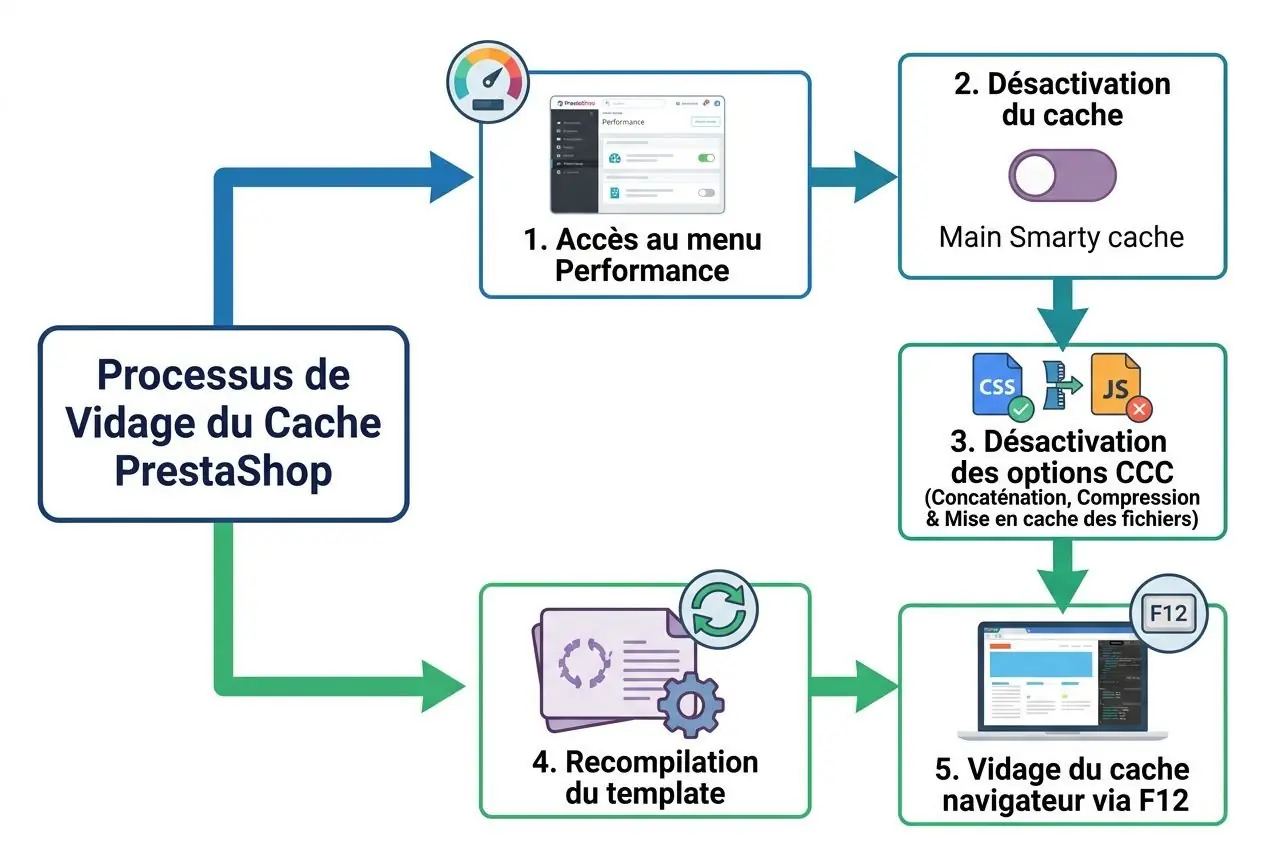
Page blanche PrestaShop : identifier et vider les caches
Le cache est à vérifier en priorité dès que le site perd en visibilité organique. Si Google explore des versions périmées, la pertinence perçue des pages baisse et le trafic organique peut reculer de 20 à 30 % : dans le back-office, il faut donc couper temporairement les mécanismes de cache dans les paramètres avancés pour travailler sur une version réellement à jour.
- Désactivation du cache PrestaShop : dans le menu Performance du back-office, désactivez le cache pour tester le front sans couche intermédiaire.
- Options CCC à désactiver : la combinaison et la compression des fichiers JS/CSS peuvent brouiller le diagnostic; mieux vaut les suspendre pendant l’analyse.
- Recompilation du template : une fois le cache coupé, forcez la recompilation afin de régénérer les fichiers effectivement servis.
Ensuite, il faut regarder du côté du navigateur. En activant l’option "Disable cache" dans les outils de développement, vous comparez ce que le serveur envoie réellement avec ce que vous voyez à l’écran, sans données locales trompeuses.
Activer le mode debug pour trouver l'erreur exacte
Si la page blanche reste présente après nettoyage du cache, le mode debug devient l’outil central. Dans les paramètres avancés de PrestaShop, il remplace l’écran vide par un message d’erreur exploitable : incompatibilité de version PHP, souci de connexion à la base de données, conflit avec un module ou erreur liée à un module tiers.
Vous y voyez les erreurs JavaScript, les ressources bloquées et les codes HTTP anormaux. Cela permet d’isoler rapidement si le problème vient du front, d’un fichier corrompu ou d’un chargement cassé par un module.
Modules incompatibles ralentissant le crawl Google
Une fois le cache et le mode debug contrôlés, il faut examiner chaque module actif. Un module mal maintenu, ou simplement incompatible avec la version de PrestaShop et la version PHP utilisées, peut ralentir le front, générer des erreurs intermittentes et dégrader la façon dont Google explore le site.
- Module en conflit : désactivez les modules un par un depuis le back-office pour identifier celui qui déclenche le dysfonctionnement.
- Compatibilité technique : contrôlez chaque module tiers avec la version de PrestaShop, la version PHP et les autres paramètres de production.
- Charge inutile : trop de modules actifs alourdissent les pages et limitent les performances de crawl.
En pratique sur PrestaShop, un diagnostic propre passe aussi par une vérification de la base de données et de la connexion au serveur SQL, surtout si les ralentissements apparaissent sans erreur visible.
Produits recommandés



Optimisation on-page pour augmenter la visibilité Google PrestaShop
Une fois les freins techniques corrigés, le travail SEO se joue page par page. Sur une boutique PrestaShop, la progression dans Google dépend alors de signaux on-page clairs : balises bien renseignées, contenu utile, structure cohérente et configuration adaptée au mobile.
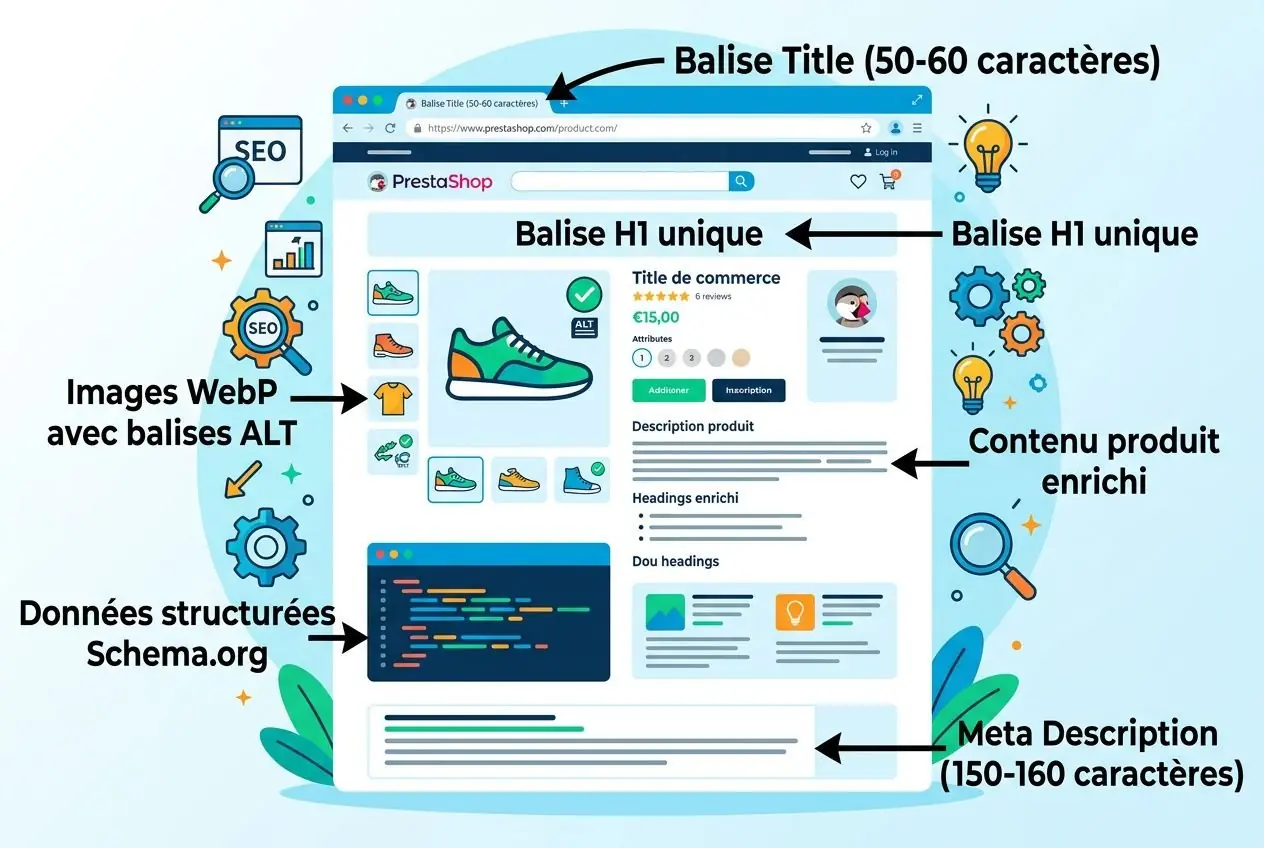
Balises title, meta et contenu produit insuffisants
Pour renforcer la visibilité sur Google, chaque fiche produit et chaque catégorie doivent envoyer un signal net. Les balises meta commencent par l'essentiel : une balise title unique, idéalement entre 50 et 60 caractères, exploite correctement l'espace disponible dans les SERPs sans être tronquée.
Dans la même logique, une meta description absente pénalise le taux de clic; mal calibrée, sous 150 ou au-delà de 160 caractères, elle perd une partie de son impact dans les SERPs. Côté contenu, une fiche trop courte ou dupliquée laisse Google hésiter sur la pertinence réelle de la page, tandis qu'une hiérarchie H1, H2, H3 mal construite brouille la lecture sémantique.
| Élément on-page | Valeur recommandée | Impact en cas d'erreur |
| Balise title | 50 à 60 caractères, unique | Réduction du CTR, signal de faible optimisation |
| Meta description | 150 à 160 caractères, persuasive | Baisse des clics depuis les SERPs |
| Contenu produit | 150 mots minimum, unique | Positionnement ralenti, pertinence floue |
| Structure Hn | H1 unique, H2/H3 hiérarchisés | Compréhension réduite par Google |
Données structurées et rich snippets absents
Schema.org permet de faire remonter des informations comme le prix, la disponibilité ou les avis directement dans les SERPs, sans exiger un meilleur classement préalable. Sur une boutique PrestaShop, cette intégration passe le plus souvent par un module dédié, parfois directement dans le thème selon la configuration retenue. Les types Product, Review et Offer doivent être reconnus sans erreur par Google : avant toute intervention, il reste utile de contrôler le rendu avec l'outil de test des résultats enrichis, surtout après une mise à jour du thème ou un changement de version de PrestaShop, notamment lors d'une migration vers prestashop 1.7.
Performance, images et compatibilité mobile
Google indexe d'abord la version mobile du site : dès qu'un affichage se dégrade sur smartphone, le crawl et le positionnement peuvent reculer, même si la version desktop reste correcte. Des temps de chargement trop élevés et des Core Web Vitals au-delà de 2 secondes freinent l'exploration des pages, et la différence se joue sur la configuration serveur autant que sur l'optimisation des images.
- Format WebP : les images gagnent à être converties dans un format plus léger pour réduire le poids sans perte visible.
- Balises ALT descriptives : chaque visuel doit apporter un contexte supplémentaire à Google, en cohérence avec le contenu de la fiche.
- Compression avant mise en ligne : un traitement en amont allège la page dès le premier chargement.
Une fois l'hébergement stabilisé, l'équilibre devient plus simple à tenir. Un module compatible avec la version de PrestaShop utilisée suffit à aligner contenu, balises, performances mobiles et gestion des images : c'est l'approche appliquée par prestashop-france.fr pour renforcer la visibilité organique.
Audit SEO et maillage interne pour corriger les blocages
Corriger les erreurs techniques une par une, sans vue d’ensemble, conduit souvent à traiter des détails pendant que les freins majeurs restent en place.
Audit technique complet via Google Search Console
Un audit SEO PrestaShop mené avec Google Search Console repère d’abord les pages bloquées, non indexées ou en erreur de crawl. Il met aussi en lumière la façon dont Google consomme le budget de crawl : perte de temps sur des URL de filtres, pagination dupliquée ou paramètres mal maîtrisés. La comparaison entre les pages effectivement indexées et le volume réel du catalogue donne une mesure précise des écarts.
Maillage interne, pages orphelines et ancres optimisées
Une fois l’indexabilité clarifiée, le maillage interne devient le levier suivant. Il répartit l’autorité entre les catégories et les fiches produits, tout en rendant la hiérarchie thématique plus lisible pour Google.
- Pages orphelines à relier : des fiches produits sans lien entrant interne peuvent sortir de l’index ou rester très peu visibles.
- Liens internes cassés : des URL en 404 dispersent l’autorité et dégradent l’expérience utilisateur.
- Ancres contextuelles : des libellés précis décrivent mieux la page cible que des formules génériques.
Cette logique repose aussi sur une arborescence claire : domaine, catégorie, sous-catégorie, produit. Avant toute intervention, cette structure doit être alignée avec les objectifs SEO et le contenu à pousser, car elle conditionne la circulation des liens internes comme la compréhension du site par les moteurs.
Plan d'action priorisé pour corriger les blocages SEO
D’abord l’indexabilité et l’accès au crawl, ensuite la qualité des balises et du contenu, puis le renforcement du maillage interne. En pratique sur PrestaShop, cet ordre évite de retravailler des pages que Google explore mal ou n’indexe pas encore.
Les premiers contrôles portent sur le robots.txt, le sitemap, le cache et les paramètres globaux du back-office. Dès que l’hébergement et l’installation sont stabilisés, les optimisations on-page peuvent produire un effet durable : balises, données structurées, structure éditoriale et ajustements liés à un module si nécessaire.
prestashop-france.fr réalise des audits avec plan d’action détaillé à partir de 55 €. Qu’il s’agisse d’une migration mal préparée, d’un conflit de module ou d’une configuration initiale incomplète. Un site PrestaShop mis en ligne récemment peut rester discret quelques jours, parfois quelques semaines. Si votre site PrestaShop n'apparaît pas sur Google au-delà de trois à quatre semaines, il ne s'agit plus d'un simple délai d'indexation, mais d'un problème de configuration. À vérifier en priorité : l'accès au crawl via le fichier robots.txt, l'adresse du site déclarée dans les paramètres, et la configuration du sitemap, certains modules tiers interfèrent aussi sur ces points. La commande La cause la plus fréquente reste un robots.txt mal réglé. Une directive Ensuite, on retrouve souvent une configuration incomplète : sitemap absent, cache qui sert une version obsolète, ou module tiers qui modifie les réponses envoyées aux robots. Une page blanche sur un site PrestaShop vient souvent d'un module, du cache ou d'un souci de compatibilité entre la version PHP et la version de PrestaShop. Le premier contrôle se fait dans le back-office, menu Performance, pour revoir les paramètres de cache et les options CCC. Si rien ne change, activez le mode debug. PrestaShop affiche alors le message d'erreur exact : conflit de module tiers, problème de connexion à la base de données, ou incompatibilité de version PHP. Avant toute intervention, il faut aussi vérifier si le problème apparaît sur l'hébergement en production uniquement ou déjà sur un serveur local. Oui. Un module mal intégré peut ralentir fortement la boutique, provoquer des erreurs serveur ou déclencher une page blanche intermittente. Dès que le crawl rencontre des réponses instables, Google réduit sa fréquence de passage. La bonne configuration, c'est celle qui respecte la version de PrestaShop, la version PHP et les réglages SEO attendus, notamment pour le sitemap et les balises canoniques. Le même risque existe avec un module tiers qui surcharge inutilement le front ou modifie les routes. Pour un réglage simple, une boutique bien suivie peut corriger seule certains points dans le back-office : paramètres d'indexation, adresse de la boutique, vidage du cache ou contrôle d'un module. À l'inverse, dès que plusieurs causes se croisent, le diagnostic devient plus sensible. C'est notamment le cas en présence d'une connexion à la base de données défaillante ou mal configurée, d'un conflit entre hébergement et serveur local, ou d'une incompatibilité logicielle. La différence se joue sur la configuration serveur : prestashop-france.fr propose des audits SEO PrestaShop à partir de 55€, avec un plan d'action priorisé selon la configuration réelle du site.Foire aux questions
site:votresite.com permet de voir si PrestaShop n'apparaît pas vraiment dans l'index Google. Si aucun résultat ne remonte, il faut rechercher les causes techniques avant de toucher au contenu.Disallow: / suffit à bloquer tout le crawl, sans message d'erreur visible pour le visiteur.
Partager cet article :





Articles similaires

Duplicate content PrestaShop : solutions SEO et balises canoniques
Résolvez le duplicate content PrestaShop : guide complet sur les balises canoniques, redirections 301 et modules SEO. Améliorez votre indexation et votre référencement.

Les 4 piliers du SEO pour booster votre référencement naturel
Découvrez les 4 piliers SEO essentiels : technique, contenu, netlinking et UX. Construisez une stratégie solide pour être numéro 1 sur Google !