




Configuration du fichier robots.txt PrestaShop : guide SEO


Maîtriser la configuration du fichier robots.txt dans PrestaShop suppose trois étapes : générer le fichier depuis le back-office, définir les règles d'autorisation et de blocage via les directives Disallow, puis contrôler le résultat dans Google Search Console pour protéger le référencement naturel de votre boutique PrestaShop. Ce fichier robots.txt, placé à la racine du site, guide les moteurs dans leur exploration. Cette optimisation s'inscrit dans une stratégie SEO globale incluant le sitemap XML, les balises canoniques et les redirections 301.
Le rôle du robots.txt dans votre boutique
Le robots.txt est consulté en priorité par chaque robot d'exploration des moteurs de recherche. Sur un site PrestaShop, il oriente Google et les autres moteurs de recherche vers les bonnes zones et limite l'exploration des pages techniques inutiles. Mal réglé, il peut freiner l'indexation de contenus utiles ou laisser ouvertes des URL sans intérêt. Ce fichier suit un format standard reconnu par tous les moteurs, ce qui en fait un levier fiable pour piloter le passage des robots. Rappel : robots.txt désigne précisément ce fichier texte, pas un dossier ou un réglage caché.
Créer et générer le robots.txt via le back-office
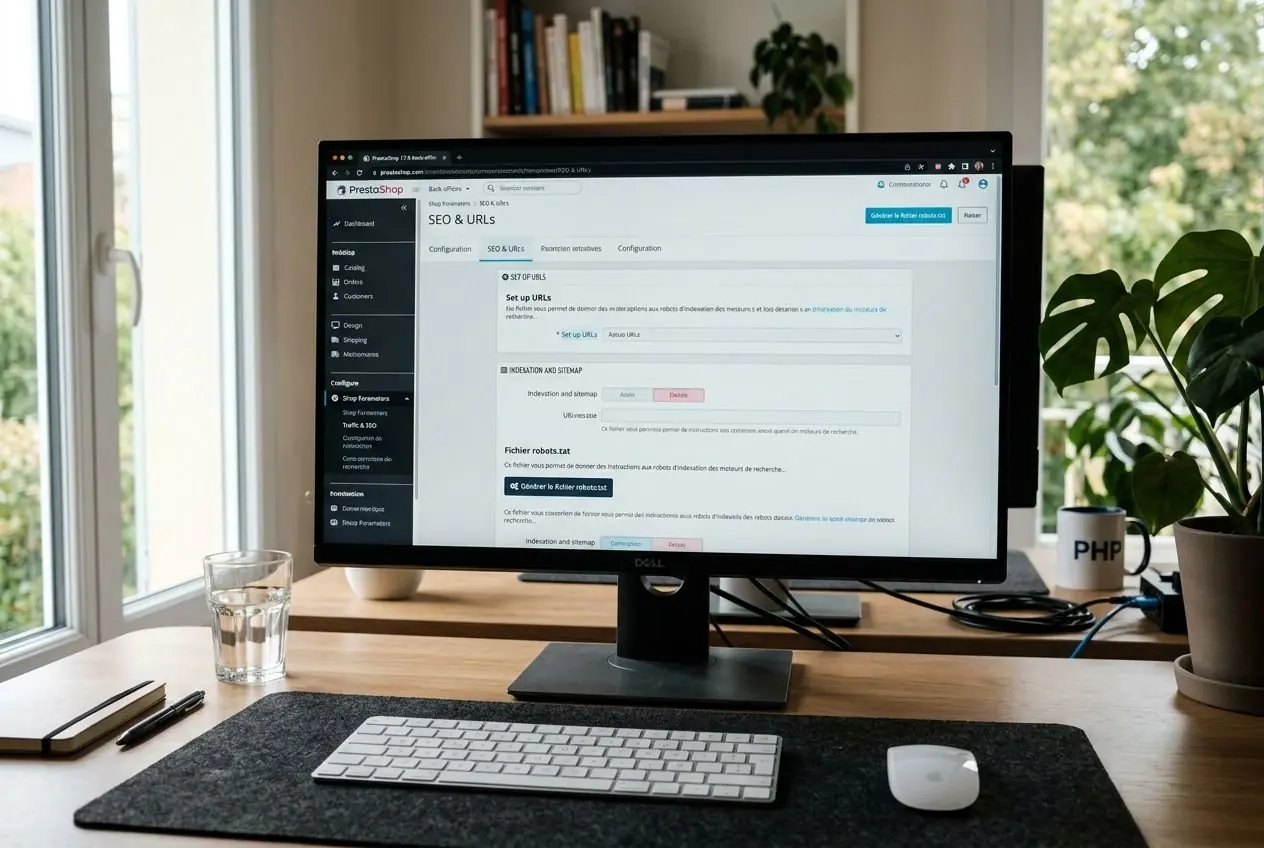
Pour créer le fichier robots.txt et générer un fichier valide, allez dans Préférences > SEO et URLs, puis utilisez l'option de génération automatique. Le fichier est alors placé à la racine du site, avec une URL par défaut du type votresite.com/robots.txt. Si cette adresse renvoie une erreur 404, l'écriture a pu échouer ou le fichier n'a pas été créé correctement.
Après cette création, contrôlez trois points essentiels : l'accès public, les droits serveur en 644 et le contenu réellement généré. En pratique sur PrestaShop, certains répertoires comme /img/, /themes/ ou /modules/ peuvent apparaître bloqués alors qu'ils restent nécessaires au bon rendu des pages. Vérifiez la directive disallow de ces dossiers pour ne pas entraver l'exploration de la boutique.
Une fois le fichier en place, ajoutez la ligne du sitemap PrestaShop : Sitemap: https://votresite.com/1_fr_sitemap.xml. Cette directive aide Googlebot à repérer le sitemap XML sans ambiguïté, ce qui facilite l'exploration de votre boutique et améliore l'indexation de toutes vos pages produits. Pensez à vérifier ce fichier robots.txt à chaque modification du site.
Pour une boutique qui débute, un point mérite attention : le terme « robots.txt prestashop » recouvre à la fois la configuration technique et son impact direct sur la visibilité. Une fois la ligne du sitemap ajoutée, pensez à vérifier plus tard que Google a bien découvert vos nouvelles pages via l'outil de Search Console.
Une configuration bien pensée du fichier robots.txt pour PrestaShop repose sur une logique simple : autoriser ce qui sert l'indexation, bloquer ce qui disperse l'exploration. La présence de la directive disallow dans vos dossiers sensibles, tout comme l'usage d'une règle disallow pour les filtres à facettes, se décide au regard de la structure de votre catalogue. La bonne configuration de ce fichier robots.txt se teste ensuite dans l'outil de lecture du fichier proposé par la Search Console.
Disallow et directives robots.txt PrestaShop : quelles pages bloquer et autoriser
Un bon robots.txt prestashop laisse accessibles les fiches produit, les catégories et les contenus éditoriaux. À l'inverse, il doit écarter les zones d'administration, le panier, les pages de connexion et certains dossiers de cache avec la règle disallow. Cette directive indique aux robots d'exploration quelles URL ignorer complètement, afin de concentrer l'effort d'exploration sur les pages utiles à indexer.
La même logique s'applique aux URL issues de filtres à facettes. Dès que ces variantes se multiplient, elles dispersent le passage de Googlebot sur des combinaisons peu utiles. La bonne configuration, c'est celle qui conserve l'accès aux pages stratégiques tout en limitant les chemins parasites dans le fichier robots.txt. Une règle User-Agent: * au début précise que les directives s'appliquent à tous les robots d'exploration. Si votre besoin porte sur une boutique multicatalogue, testez chaque bloc séparément pour éviter les blocages croisés, puis ajustez le fichier robots.txt en conséquence.
Modifier le fichier robots.txt PrestaShop : FTP, modules et bonnes pratiques
Sur PrestaShop, vous pouvez modifier le fichier robots.txt manuellement en FTP ou SFTP. Il suffit d'ouvrir le fichier dans un éditeur texte, d'ajuster chaque directive, puis de le remettre à la racine du site. Avant toute intervention sur ce fichier robots.txt, une sauvegarde reste indispensable pour revenir rapidement en arrière en cas d'erreur. Un simple oubli dans une règle disallow peut désindexer une section entière de la boutique : la prudence est de mise.
Ce point appelle une vigilance particulière : si vous régénérez ensuite le fichier depuis le back-office, toutes les modifications manuelles seront écrasées. En complément, certains modules SEO permettent de gérer le robots.txt dans PrestaShop sans toucher directement au serveur, avec parfois la gestion du sitemap en parallèle. À vérifier en priorité : leur compatibilité réelle avec votre version PrestaShop et votre architecture d'hébergement.
| Méthode d'édition | Avantages | Précautions |
| Back-office PrestaShop | Rapide, sans accès serveur requis | Écrase les modifications manuelles existantes |
| FTP / SFTP (manuel) | Contrôle total des directives | Sauvegarde obligatoire avant édition |
| Module SEO dédié | Interface simplifiée, mise à jour automatique | Compatibilité à vérifier selon la version |
Auditer et vérifier votre robots.txt avec Google Search Console
Le contrôle du fichier robots.txt dans PrestaShop fait partie des vérifications de base. Google Search Console permet d'analyser les directives du fichier, de voir si Googlebot l'a bien lu et d'identifier des erreurs d'exploration ou d'indexation. On y repère souvent des pages techniques ou des URL par défaut qui auraient dû rester hors du champ des moteurs de recherche. Cet outil montre aussi si une règle Disallow bloque par erreur des pages à indexer en priorité dans ce fichier robots.txt.
Une revue régulière évite les dérives après l'ajout d'une catégorie, une refonte de navigation ou une mise à jour de module. Ce travail s'inscrit dans un audit SEO global qui couvre aussi le sitemap, les balises canoniques et la structure des URLs. Pour approfondir, consultez le fichier robots.txt pour PrestaShop et ses impacts directs sur votre visibilité.
Si vous devez créer un robots.txt pour une architecture multi-boutique ou reprendre un fichier existant et que vous souhaitez une vérification complète incluant l'indexation réelle de vos produits, consultez le guide d'audit SEO PrestaShop qui couvre aussi la cohérence avec le sitemap et l'optimisation technique globale.
Pour des interventions d'urgence ou un accompagnement personnalisé sur la configuration du robots.txt et sa validation, le guide SEO PrestaShop propose aussi des ressources détaillées, et prestashop-france.fr reste disponible pour un diagnostic sur mesure. Dans le back-office, ouvrez Préférences > SEO et URLs, puis cliquez sur Générer le fichier robots.txt. Le fichier robots.txt est alors créé automatiquement à la racine du site, ce qui permet de générer un fichier en quelques clics. Ensuite, contrôlez son accessibilité via votresite.com/robots.txt : si une erreur 404 s'affiche, la génération du fichier robots.txt a échoué ou les droits FTP ne permettent pas l'écriture du fichier. Des permissions en 644 sont à vérifier en priorité. Il faut surtout bloquer les répertoires d'administration, le panier, les pages de connexion, le cache et certaines URL dynamiques issues des filtres à facettes. La directive Oui. Une modification par FTP ou SFTP permet d'éditer directement le fichier robots.txt avec un contrôle complet sur chaque directive, à condition de le replacer ensuite à la racine du site. Après une édition manuelle, évitez de relancer la génération depuis le back-office : PrestaShop écraserait vos personnalisations. Un module SEO compatible avec votre version PrestaShop peut également gérer le fichier sans édition manuelle. La balise Utilisez Google Search Console pour vérifier que vos pages produits et catégories sont bien indexées. Allez dans Couverture > Statut pour voir le nombre de pages indexées. Si un nombre important de produits reste bloqué par le robots.txt, relancez l'audit et ajustez les directives Disallow. Vous pouvez aussi utiliser l'outil « Inspection de l'URL » pour vérifier une page produit spécifique et voir si Googlebot peut y accéder sans obstacle lié au robots.txt.Produits recommandés
Foire aux questions
Disallow sert à exclure ces zones. À l'inverse, les fiches produit, les catégories et les pages de contenu doivent rester explorables par les moteurs de recherche. Bloquer les sections techniques sans toucher aux pages utiles à l'indexation est l'équilibre à atteindre.noindex (ou la directive Disallow) empêche l'indexation des pages « orphelines » ou obsolètes sans les bloquer complètement à la exploration. À vérifier : les pages de paiement, de confirmation de commande, ou les contenus dupliqués issus de filtres. Attention : noindex et Disallow ne fonctionnent pas identiquement. Disallow bloque l'accès dans le robots.txt, tandis que noindex (balise meta) l'ajoute dans le HTML. Les deux combinés renforcent la protection.

Partager cet article :





Articles similaires

Balises title et meta PrestaShop : optimiser le SEO de votre boutique
Découvrez comment optimiser les balises title et balise meta description sur PrestaShop. Configuration SEO, modules recommandés et stratégies éprouvées pour votre boutique.

Structure url prestashop : optimiser le référencement de votre boutique
Apprenez à configurer les url simplifiées de votre boutique prestashop pour optimiser votre référencement naturel. Bonnes pratiques, activation et structure idéale.