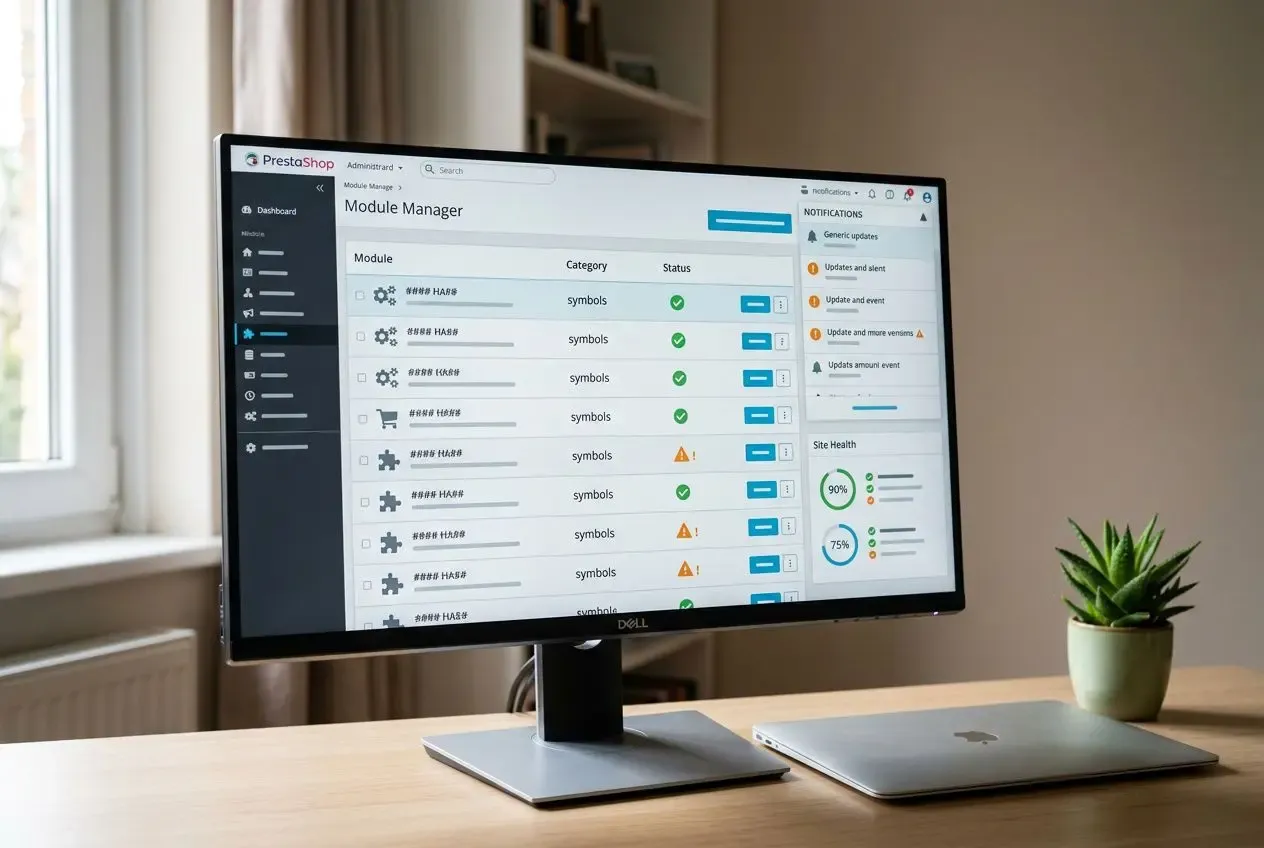


Se connecter à l'admin Prestashop : accès au back-office


Accéder à l’interface d’administration de sa boutique constitue la première étape de la gestion quotidienne. Ce guide présente la connexion au back-office PrestaShop, les méthodes pour retrouver l’URL admin et les solutions à appliquer lorsqu’un problème bloque l’accès.
Trouver l’URL d’accès à l’admin
Le back-office PrestaShop centralise la gestion des produits, des commandes, des clients, des transporteurs et des bons de réduction. Sur les boutiques Classic ou Open Source, le dossier admin est généralement renommé lors de l’installation.
Identifier l’URL PrestaShop correcte
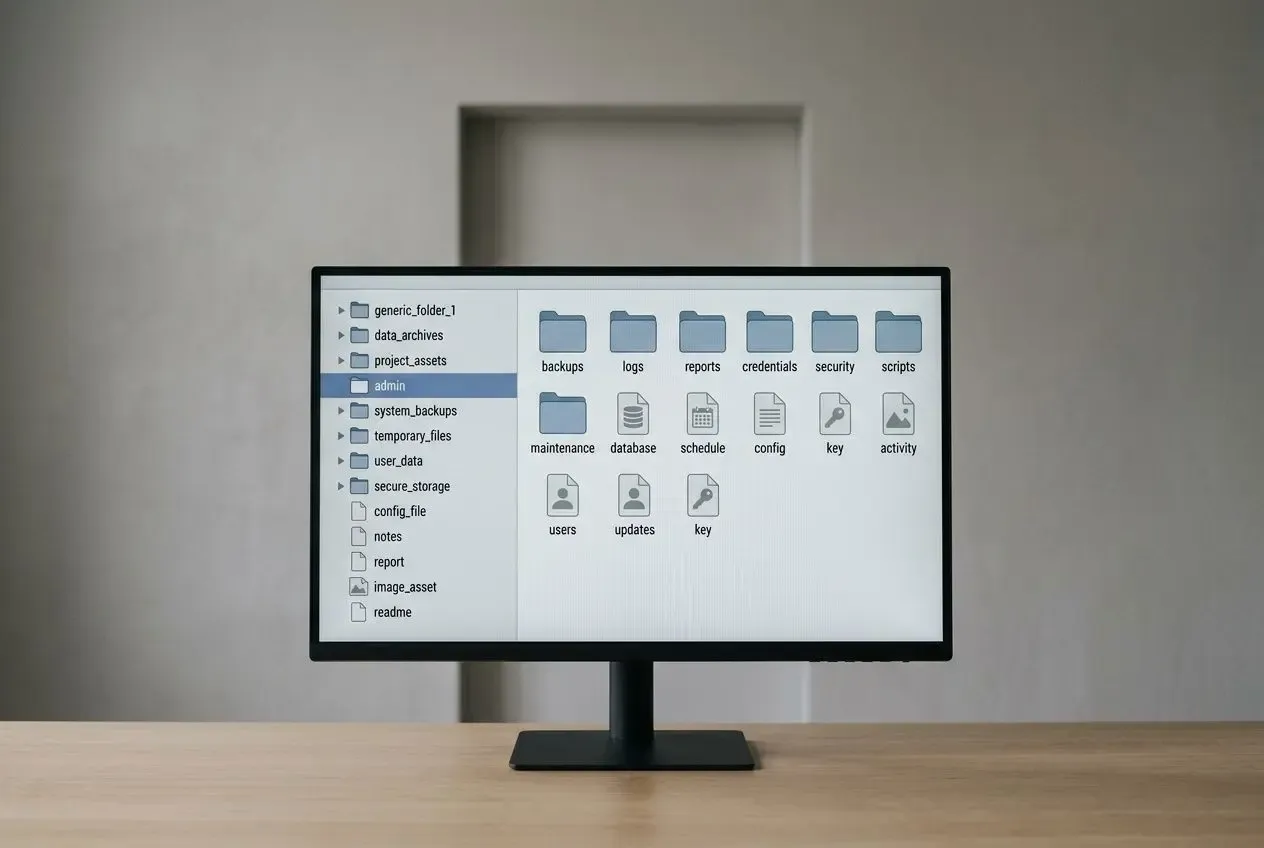
Lors de l’installation d’une boutique Classic ou Open Source, PrestaShop renomme automatiquement le dossier /admin en lui ajoutant un suffixe aléatoire, par exemple /admin7703. Pour vous connecter à PrestaShop, composez donc l’adresse avec le nom de domaine et ce suffixe : https://www.monprestashop.com/admin7703. Tenter d’accéder directement à /admin renvoie une erreur 404. Ce répertoire n’existe plus après le renommage.
- Retrouver l’URL admin via FTP : connectez-vous au serveur avec un client FTP ou le gestionnaire de fichiers cPanel, puis recherchez dans le dossier racine un répertoire commençant par
adminet suivi de caractères aléatoires. Il correspond à votre adresse d’administration. - Identifier le bon dossier : pour retrouver l’URL admin avec certitude, vérifiez que le répertoire contient les sous-dossiers
autoupgrade,backupsetexport, caractéristiques du dossier admin PrestaShop. - Renommer pour plus de sécurité : si le suffixe est trop court ou prévisible, renommez le répertoire depuis le serveur avec un nom mémorisable, mais difficile à deviner.
Pour les boutiques Hosted, l’URL d’accès au back-office PrestaShop suit une autre logique. Aucun renommage manuel n’est nécessaire : le compte PrestaShop Account gère l’authentification. Notez l’adresse exacte dès l’installation afin de la retrouver facilement, notamment si l’e-mail de confirmation initial a été égaré.
Distinguer les méthodes de connexion
La méthode d’authentification dépend du type de boutique. Sur une installation Classic ou Open Source, les identifiants du back-office PrestaShop sont créés à l’étape « Informations de la boutique » et restent indépendants du compte PrestaShop Account. Sur une boutique Hosted, ce compte sert au contraire d’identité unique pour accéder à l’administration.
L’écran de connexion propose l’option « Se connecter avec une autre méthode » pour basculer d’un mode à l’autre. Vérifiez ce point en priorité lorsqu’une erreur empêche la connexion : des identifiants associés au mauvais type de boutique provoquent fréquemment un blocage. Si le problème persiste, l’assistance technique dédiée à PrestaShop peut diagnostiquer la situation et rétablir l’accès au panneau d’administration.
Se connecter au back-office PrestaShop
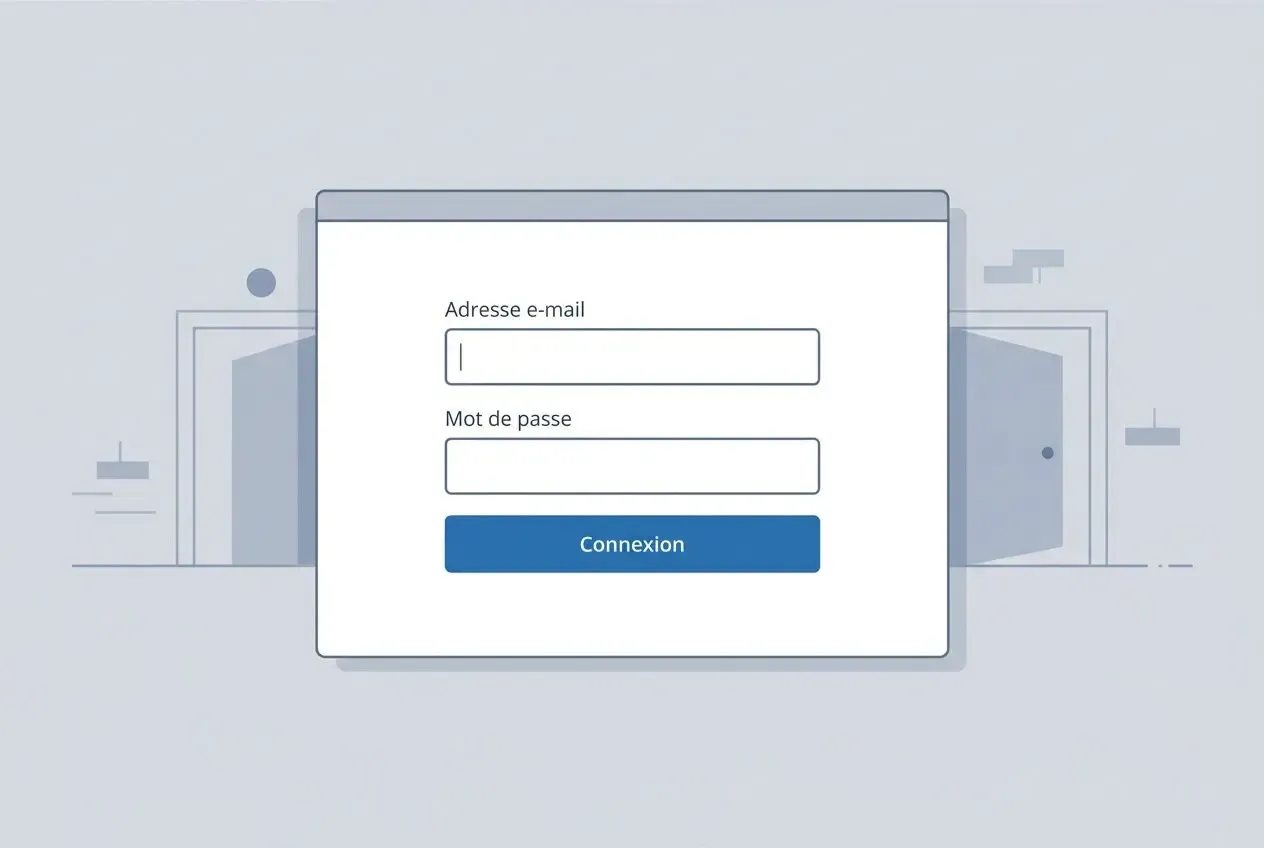
Une fois l’ URL identifiée, vous pouvez vous connecter au back-office PrestaShop en saisissant l’ adresse e-mail et le mot de passe associés au compte employé. Cette opération reste simple, mais une erreur de configuration peut provoquer un problème de connexion ou limiter l’accès au back-office. Les droits attribués à chaque utilisateur doivent également être contrôlés dans l’administration.
Saisir les bons identifiants
La page de connexion affiche un formulaire standard avec l’adresse e-mail et le mot de passe. La procédure de PrestaShop login sur une boutique Classic utilise les identifiants définis lors de l’installation, et non ceux du compte PrestaShop Account. Un compte Account actif ne suffit donc pas pour accéder à une boutique indépendante : un compte employé autorisé reste nécessaire.
- Nom d’utilisateur : il correspond à l’adresse e-mail saisie lors de la création du compte employé, et non à un pseudonyme ou à un identifiant alphanumérique.
- Mot de passe : défini à l’étape « Informations de la boutique » pendant l’installation, il doit combiner majuscules, minuscules, chiffres et caractères spéciaux pour respecter les exigences de sécurité de PrestaShop.
- Méthode d’authentification : l’option « Se connecter avec une autre méthode » permet de choisir entre les identifiants locaux et le compte PrestaShop Account. Vérifiez la méthode sélectionnée avant toute autre manipulation.
- Navigation privée : en cas de problème inexpliqué, testez la connexion en navigation privée ou dans un autre navigateur afin d’écarter un conflit de cookie ou de cache local.
Les informations de connexion d’un compte employé se mettent à jour depuis le tableau de bord du back-office, en cliquant sur « Mon compte » dans l’angle supérieur droit. Dès que l’adresse e-mail change, effectuez cette modification pour éviter un blocage lors de la prochaine connexion.
Réinitialiser un mot de passe oublié
Pour accéder de nouveau à PrestaShop après un mot de passe oublié, utilisez le lien prévu sur la page de connexion. La procédure de réinitialisation est envoyée à l’adresse e-mail associée au compte : ouvrez le message, définissez un nouveau mot de passe robuste, puis accédez à nouveau à l’interface d’administration.
Si le message n’arrive pas, contrôlez les courriers indésirables et vérifiez que l’adresse associée au compte employé est bien celle que vous consultez. Un problème de configuration SMTP peut empêcher l’envoi automatique; dans ce cas, une intervention directe dans la base de données peut devenir nécessaire.
Le mot de passe administrateur peut alors être modifié via phpMyAdmin, dans la table ps_employee, avec la fonction MD5. Cette opération exige un accès à l’hébergement et une bonne maîtrise de la base de données PrestaShop. Pour récupérer l’accès sans nouvelle erreur, le dépannage de l’accès au back-office PrestaShop proposé par prestashop-france.fr couvre ce type d’intervention avec un diagnostic en moins de cinq minutes.
Gérer les comptes employés
Le back-office PrestaShop distingue plusieurs profils et niveaux d’accès. L’ administrateur dispose de toutes les fonctions, le gestionnaire de stock intervient sur les stocks et les fournisseurs, tandis que le service client se concentre sur les commandes et les échanges avec les clients. Pour accéder au tableau des employés et gérer les permissions, ouvrez « Paramètres avancés », puis « Équipe ».
Après plusieurs tentatives infructueuses, PrestaShop peut bloquer temporairement un compte selon sa configuration. La table ps_employee permet de vérifier son état et de corriger l’adresse e-mail si nécessaire. Un expert attribué à chaque client par prestashop-france.fr peut intervenir avec un accès sécurisé au back-office et, selon le diagnostic, demander un accès FTP ou serveur complémentaire pour vous connecter au back-office.
Produits recommandés


Résoudre les erreurs de connexion PrestaShop
Un problème d’accès au back-office peut se manifester de plusieurs façons : message d’erreur, page blanche, redirection en boucle ou erreur HTTP. Chaque symptôme oriente vers une cause différente. Un diagnostic précis évite les manipulations inutiles et réduit le temps nécessaire pour rétablir la connexion à votre boutique PrestaShop.
Diagnostiquer une page blanche ou une erreur 500
Lorsqu’il devient impossible de se connecter au back-office PrestaShop, le mode debug constitue le premier outil de diagnostic. Il affiche l’erreur PHP exacte et peut révéler un conflit de module, de thème ou d’override. Activez-le dans /config/defines.inc.php en passant la constante _PS_MODE_DEV_ à true.
- Erreur « employee does not exist, or bad password » : les identifiants sont incorrects ou ont été modifiés. Vérifiez l’adresse e-mail exacte du compte employé, puis utilisez le lien de réinitialisation si nécessaire.
- Redirection en boucle vers la page de connexion : ce problème provient souvent d’un cookie ou du cache du navigateur. Testez la connexion en navigation privée ou videz le cache.
- Base de données pleine ou en lecture seule : une redirection persistante après l’authentification peut signaler une base saturée, notamment à cause du module de statistiques natif de PrestaShop.
- Erreur Smarty « unable to write file » : l’impossibilité d’écrire dans les fichiers de cache Smarty bloque le chargement. Vérifiez les permissions des dossiers et des fichiers, puis videz le cache manuellement via FTP.
Supprimer manuellement les fichiers de cache depuis FTP suffit souvent à rétablir l’accès. Si le problème persiste, recherchez ensuite un conflit de module.
| Symptôme | Cause probable | Action recommandée |
| Page blanche à l’admin | Erreur PHP, conflit de module ou d’override | Activer le mode debug PrestaShop |
| Erreur 500 | Configuration serveur défaillante | Consulter les journaux d’erreurs serveur |
| Redirection en boucle | Cookie, cache navigateur ou base de données pleine | Tester en navigation privée, vider le cache |
| Mauvais identifiants | Adresse e-mail ou mot de passe incorrects | Utiliser le lien « Mot de passe oublié » |
Retrouver un accès après une erreur 404
Une erreur 404 à l’ouverture du back-office indique presque toujours une URL incorrecte. Le dossier admin a peut-être été renommé, ou un fichier .htaccess défectueux redirige les requêtes vers une mauvaise adresse. Accédez via FTP au dossier racine de la boutique et repérez le répertoire dont le nom commence par admin, suivi de caractères aléatoires.
Après avoir identifié le bon dossier admin, ajoutez son nom à l’adresse du domaine pour construire l’URL complète, puis testez-la dans le navigateur. Si l’erreur continue malgré une URL correcte, désactivez temporairement le CDN ou le cache serveur afin d’écarter une ancienne mise en cache. Le forum officiel PrestaShop recense des cas comparables, mais l’intervention directe sur les fichiers reste souvent plus rapide.
Sécuriser l’accès et prévenir les blocages
Réduire la surface d’attaque dès le départ évite de nombreux blocages. Trois mesures complémentaires permettent de sécuriser l’accès à l’administration et de limiter les blocages liés aux tentatives d’intrusion ou aux erreurs de configuration.
- HTTPS et certificat SSL : une connexion sécurisée protège les identifiants transmis lors de chaque connexion. Le certificat peut être obtenu auprès de votre hébergeur ou de Let’s Encrypt.
- Authentification à deux facteurs (2FA) : activez la 2FA avec un module PrestaShop dédié pour ajouter une vérification supplémentaire au mot de passe et réduire l’impact d’un identifiant compromis.
- Restriction par adresse IP : limitez l’accès à l’URL d’administration au moyen du fichier
.htaccessou d’un pare-feu, en autorisant uniquement les adresses IP connues de votre équipe.
Une fois l’hébergement stabilisé et ces protections activées, le risque de blocage non sollicité diminue. Changez également régulièrement le mot de passe administrateur et contrôlez les comptes employés encore actifs : cette gestion fait partie des bonnes pratiques sur PrestaShop. Pour un accès au back-office bloqué en dehors des heures ouvrées, l’intervention urgente pour accéder à l’admin PrestaShop de prestashop-france.fr est disponible 24h/24 et 7j/7 par e-mail ou SMS.
La sécurité du back-office PrestaShop ne repose pas uniquement sur la connexion. Les permissions des fichiers serveur, soit 755 pour les dossiers et 644 pour les fichiers, la désactivation des modules inutilisés et les mises à jour régulières de PrestaShop renforcent la stabilité de l’administration ainsi que la protection des données clients et des informations de paiement.
Foire aux questions
Si vous avez perdu l'adresse de votre panneau d'administration, accédez au serveur par FTP ou avec le gestionnaire de fichiers cPanel. Dans le dossier racine, recherchez un répertoire dont le nom commence par admin, suivi de caractères aléatoires.
Ce problème provient souvent d'un cookie ou du cache du navigateur. Testez la connexion en navigation privée ou depuis un autre navigateur : si l'accès fonctionne, effacez le cache et les cookies du navigateur habituel. Si la redirection persiste, y compris en navigation privée, la base de données peut être pleine ou en lecture seule.
Accédez à la page de connexion, puis sélectionnez « Mot de passe oublié ». Saisissez l'adresse e-mail liée au compte employé et utilisez le lien reçu pour définir un nouveau mot de passe. Si le message n'arrive pas, contrôlez les spams. En dernier recours, le mot de passe de l'administrateur peut être modifié dans la table ps_employee avec phpMyAdmin et la fonction MD5.
Un module peut entrer en conflit avec PrestaShop et empêcher le chargement du panneau d'administration. Pour vérifier son rôle, renommez son dossier via FTP : cette action le désactive sans passer par l'interface. Tentez ensuite de vous connecter. Si l'accès revient, contactez l'éditeur du module ou désactivez-le définitivement.
Pour renforcer la sécurité de l'administration, utilisez une connexion HTTPS avec un certificat SSL valide et définissez un mot de passe fort combinant majuscules, minuscules, chiffres et caractères spéciaux. Activez également l'authentification à deux facteurs avec un module PrestaShop dédié, puis limitez l'accès à l'URL d'administration aux adresses IP autorisées via le fichier .htaccess ou un pare-feu.
Partager cet article :