




Bug PrestaShop : comment corriger une erreur ou problème de module


Cet article vous guide pas à pas pour corriger un bug PrestaShop : identifier le symptôme, activer les bons outils de diagnostic, isoler les causes puis appliquer la correction adaptée, que vous gériez votre boutique seul ou avec un développeur. Chaque étape répond à un besoin concret : comprendre pourquoi PrestaShop ne fonctionne plus, lire un message d'erreur utile et savoir comment réparer PrestaShop sans perdre de temps.
Pourquoi votre boutique PrestaShop rencontre un problème
Un bug PrestaShop ne se manifeste pas toujours de la même manière. Sur une boutique PrestaShop, le problème peut prendre la forme de pages blanches, d'une erreur 500, d'un back-office inaccessible ou d'un module qui bloque au paiement.

Les symptômes courants d'un bug PrestaShop
Savoir comment réparer PrestaShop commence par une lecture précise de ce que renvoie le site. Certaines erreurs sont visibles immédiatement, d'autres apparaissent seulement dans le back-office, à l'étape de commande ou après une installation récente.
- Page blanche ou pages blanches : aucun contenu ne s'affiche, sans message d'erreur visible, souvent à cause d'une erreur PHP fatale, d'un fichier manquant ou d'un conflit de module.
- Erreur 500 : le serveur renvoie une erreur interne qui peut rendre indisponibles la boutique, le tunnel de paiement et le back-office.
- Module inaccessible ou bloquant : une installation ou une mise à jour empêche le chargement d'une page précise et révèle un conflit entre extensions, thème ou version.
On retrouve aussi des paiements bloqués, des transporteurs absents ou des e-mails qui ne partent plus. À l'inverse, ces cas ont souvent les mêmes causes : version PHP inadaptée, fichier de configuration corrompu, droits incorrects sur le serveur ou incompatibilité avec un module.
Notez l'heure exacte de l'apparition du problème ainsi que la dernière action effectuée : mise à jour, changement de paramètre, installation ou désactivation d'un module. En pratique sur PrestaShop, cette chronologie accélère fortement le diagnostic et aide un développeur à identifier la source réelle de l'erreur.
Identifier la cause avant de corriger l'erreur
Quand les questions sur un dysfonctionnement PrestaShop reviennent après une mise à jour, il faut isoler chaque piste au lieu de tout modifier à la fois. La méthode la plus sûre consiste à tester séparément le module concerné, la version PHP, le fichier.htaccess, les permissions et la configuration du serveur.
Les causes les plus fréquentes restent connues : conflit entre module et thème, version de PrestaShop ou de PHP non compatible, fichier altéré, erreur de droits ou paramètre serveur inadapté. La recherche du message d'erreur exact et du fichier concerné dans la documentation officielle ou les forums PrestaShop permet souvent de trouver un correctif éprouvé.
Impact réel d'un bug sur votre site e-commerce
Une boutique indisponible perd des ventes immédiatement. Le problème ne se limite pas au chiffre d'affaires : si le site reste instable, l'expérience client se dégrade et la visibilité peut reculer pendant plusieurs jours. La différence se joue sur la configuration serveur autant que sur la qualité du correctif appliqué.
Quand les erreurs reviennent, le diagnostic pointe souvent vers des causes structurelles : hébergement mal réglé, version obsolète, module mal maintenu ou configuration PHP incomplète. Une fois l'hébergement stabilisé, prestashop-france.fr peut intervenir pour identifier rapidement un bug PrestaShop, activer le mode debug, corriger le conflit identifié et sécuriser la configuration serveur pour rétablir la boutique : bug PrestaShop correction.
Activer le mode debug et consulter les logs PrestaShop
Avant toute intervention, activer le mode debug reste le réflexe le plus utile. Sans cette visibilité, une erreur générique ou une page blanche ne dit rien de son origine. Dès qu’il est actif, PrestaShop affiche une trace exploitable : fichier concerné, méthode appelée, ligne exacte du code PHP.
Activer le mode debug sur PrestaShop 1.7 et versions antérieures
Sur PrestaShop 1.7, l’activation se fait depuis le back-office, dans Paramètres avancés > Performances. Pour les versions antérieures, la modification passe par le fichier de configuration. Une fois le mode activé, videz le cache : un cache obsolète peut masquer l’erreur réelle ou afficher une trace déjà corrigée.
- PrestaShop 1.7 et supérieur : ouvrez le back-office, puis allez dans Configurer > Paramètres avancés > Performances pour activer le mode debug.
- Version antérieure à 1.7 : modifiez le fichier
config/defines.inc.phpet passez la constante_PS_MODE_DEV_defalseàtrue. - Après activation : videz le cache, car un cache obsolète peut masquer le vrai problème ou afficher une erreur qui n’est plus actuelle.
Une fois la cause identifiée, il faut désactiver ce mode. Les traces exposent la structure interne du site, les chemins de fichier et parfois des informations sensibles sur le serveur ou un module.
Lire les logs serveur et la console back-office
Si la trace affichée ne suffit pas à identifier l’origine du problème, il faut poursuivre côté serveur. Les journaux PrestaShop se trouvent en général dans var/logs/, tandis que les logs système se lisent souvent dans /var/log/apache2/error.log ou /var/log/nginx/error.log. À vérifier en priorité : mémoire PHP insuffisante, script interrompu, connexion SQL coupée ou temps d’exécution dépassé.
Ce diagnostic se prolonge dans le navigateur. La console JavaScript signale rapidement une erreur de type TypeError ou ReferenceError, ce qui aide à remonter vers le module ou le morceau de code en cause. En complément, un fichier phpinfo.php placé à la racine du site permet de vérifier la version de PHP, les extensions chargées et les paramètres réellement appliqués par le serveur.
Isoler un module défectueux sur votre site PrestaShop
Dans la grande majorité des cas, une page blanche sur une boutique PrestaShop vient d’un code défectueux dans un module ou d’un conflit entre extensions. En pratique sur PrestaShop, la méthode par blocs permet d’aller vite sans multiplier les tests inutiles.
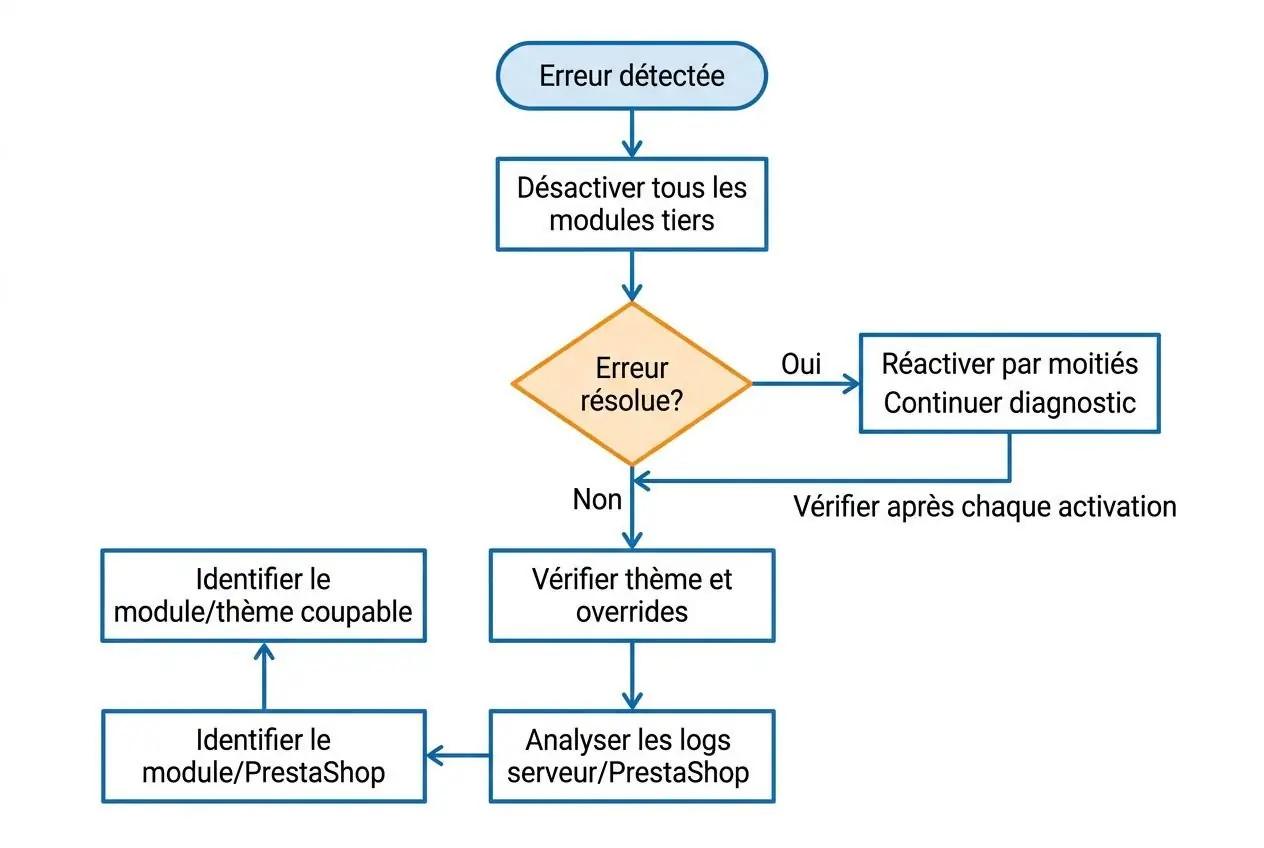
Désactiver les modules pour identifier l'erreur
Quand une erreur apparaît juste après une installation ou une mise à jour, le diagnostic le plus fiable consiste à neutraliser les modules non natifs, puis à les réactiver par groupes. Cette logique de bisection réduit fortement le nombre de manipulations et aide à isoler le module responsable sans parcourir toute la liste un par un. Pour diagnostiquer un site PrestaShop en erreur, c’est souvent le chemin le plus court.
- Via le back-office : dans Paramètres avancés > Performances, l’option de désactivation des modules non développés par PrestaShop permet de couper rapidement une grande partie des extensions.
- Réactivation progressive : remettez ensuite les modules en service par moitiés successives jusqu’à repérer celui qui déclenche l’erreur.
- Conflits entre modules PrestaShop : deux modules branchés sur le même hook ou sur la même surcharge peuvent provoquer un conflit intermittent, plus difficile à reproduire sans cette méthode.
Une fois le module isolé, il faut vérifier sa compatibilité avec la version en production. Beaucoup de cas viennent d’un écart entre la version du module, PrestaShop 8 ou une version antérieure, et les dépendances réellement chargées sur le site. La bonne configuration, c’est celle qui reste alignée entre le code livré, les hooks utilisés et l’environnement réel de la boutique.
Tester le thème et les overrides comme source du bug
Si aucun module ne semble en cause, le thème devient la piste suivante. Basculer temporairement vers le thème par défaut depuis le back-office permet de savoir rapidement si l’erreur provient du front plutôt que du cœur de PrestaShop. À vérifier en priorité sur une boutique qui a reçu des adaptations graphiques ou un thème enfant très modifié.
La même logique s’applique aux overrides. Dans Paramètres avancés > Performances, leur désactivation temporaire permet de vérifier si une surcharge modifie une classe, un contrôleur ou un comportement natif au mauvais moment. Sur ce type de problème, l’identifiant exact du fichier concerné, sa date d’ajout et son origine font souvent gagner un temps précieux.
Ces conflits discrets mêlent souvent une surcharge mal positionnée, un hook partagé et un code tiers intégré sans audit préalable.
Méthode FTP quand le module bloque l'accès
Dès que l’accès au back-office est coupé, le passage par FTP reste la solution la plus sûre. Renommer le dossier /modules en /modules_old empêche le chargement des extensions et rétablit généralement l’accès à l’administration sans altérer la base de données. Avant toute intervention, notez le nom du module suspect pour garder un historique clair du diagnostic.
Une fois l’accès revenu, il devient possible de restaurer le dossier puis de réactiver chaque module par étapes jusqu’à reproduire le conflit. Cette méthode permet d’associer l’erreur à un module précis, d’en comprendre l’origine et de décider s’il faut corriger son code, revenir à une version stable ou revoir son installation sur la boutique.
Produits recommandés


Corriger l'erreur 500 et la configuration PHP
L’erreur 500 compte parmi les blocages les plus pénalisants sur PrestaShop. Elle peut mettre la boutique à l’arrêt sans message exploitable côté visiteur, avec parfois des pages blanches à la place du site ou de l’administration. Pour avancer, il faut croiser deux axes : les logs du serveur et la configuration PHP.
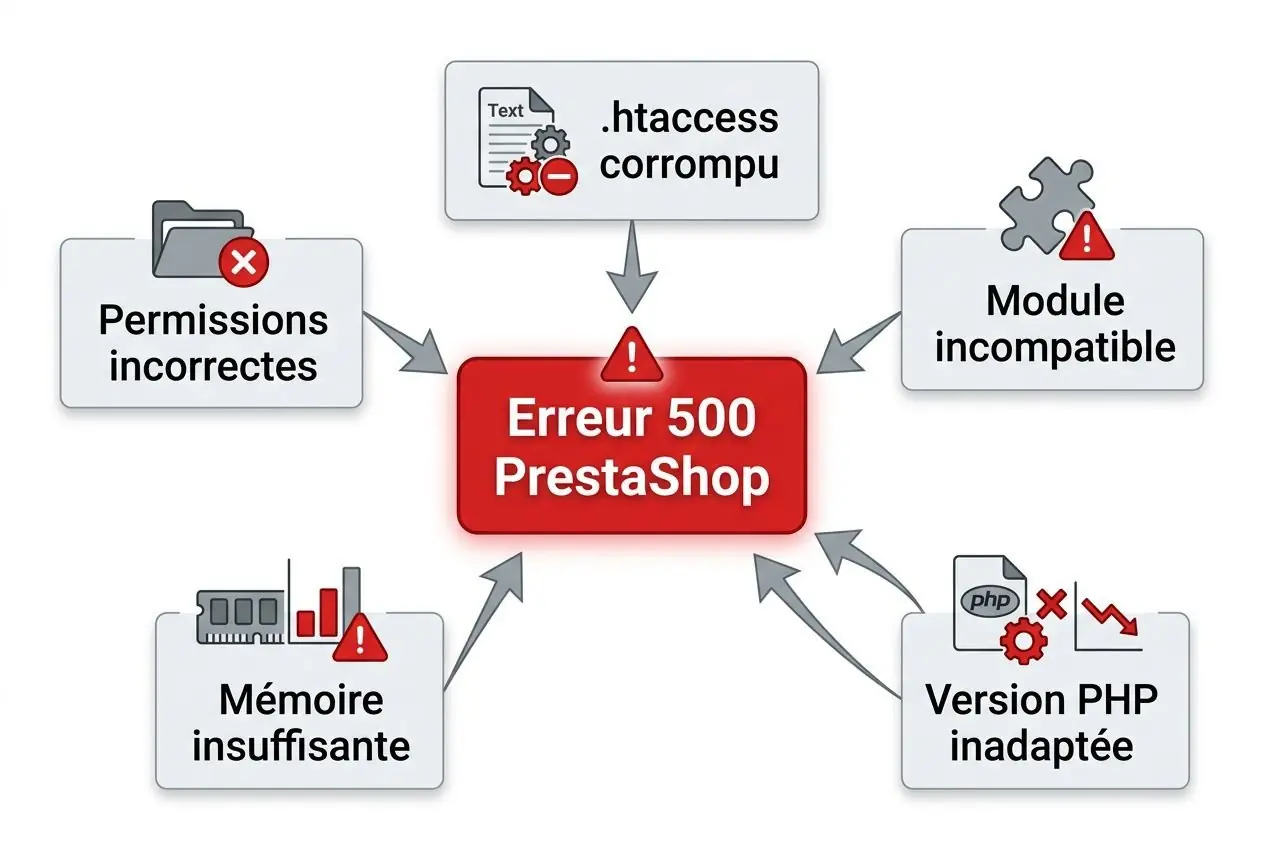
Causes et correction de l'erreur 500 sur PrestaShop
Une erreur 500 sur PrestaShop peut toucher la page d’accueil, l’espace client, le back-office ou le tunnel de paiement. Les causes les plus fréquentes restent connues : fichier .htaccess incorrect, module incompatible, version de PHP non adaptée, limite mémoire atteinte ou script interrompu trop tôt. À vérifier en priorité : le fichier error.log du serveur, qui permet d’identifier la cause réelle au lieu de corriger à l’aveugle.
Dès que les logs sont consultés, la compatibilité entre PrestaShop et PHP doit être vérifiée. PrestaShop 1.7 demande au minimum PHP 7.1, alors que PrestaShop 8 fonctionne avec PHP 8.1 ou supérieur : un écart de version suffit à provoquer une erreur, un problème d’affichage ou des pages blanches. Pour le détail des étapes de diagnostic, la ressource de prestashop-france.fr sur l’ erreur 500 prestashop couvre les cas les plus courants.
Paramètres PHP à ajuster pour éviter les erreurs
Sur beaucoup d’hébergements, les valeurs par défaut sont trop basses pour une boutique avec un catalogue dense, des imports lourds ou un module métier exigeant. La bonne configuration, c’est celle qui laisse le site exécuter ses traitements sans saturer la mémoire, couper un script en cours ou tronquer des données.
Les réglages à surveiller concernent surtout la mémoire, le temps d’exécution, la taille des requêtes et le nombre de variables acceptées. Selon l’hébergement, ils se modifient dans un fichier dédié, dans .htaccess ou depuis le panneau du serveur; ensuite, il faut redémarrer Apache ou PHP-FPM pour appliquer la nouvelle configuration. En pratique sur PrestaShop, un contrôle via phpinfo() permet de vérifier la valeur réellement chargée par PHP.
Pour les imports volumineux, il n’est pas toujours utile d’augmenter chaque limite. Fractionner les données en plusieurs lots réduit le risque d’erreur 500 et de dépassement de max_execution_time, même avec une configuration serveur correcte.
| Paramètre PHP | Valeur par défaut | Valeur recommandée PrestaShop | Problème évité |
| memory_limit | 128M | 512M ou 1G | Erreur "Allowed memory size exhausted", pages blanches |
| max_execution_time | 30 secondes | 120 à 300 secondes | Script interrompu lors des imports ou synchronisations |
| max_input_vars | 1000 | 3000 à 5000 | Troncature des formulaires sur des catalogues complexes |
| post_max_size | 8M | 64M minimum | Rejet silencieux des requêtes volumineuses |
Permissions, paiements et prévention des bugs sur votre boutique
Une fois une erreur php ou un conflit de module traité, il reste souvent deux familles de problème sur un site PrestaShop : l'écriture impossible dans un fichier ou un dossier, et les blocages liés aux paiements ou aux transporteurs PrestaShop. Les causes ne sont pas les mêmes.
Vérifier les permissions fichiers pour corriger les erreurs d'écriture
Quand un réglage du back-office ne s'enregistre pas, qu'une image refuse l'envoi ou que le cache ne se reconstruit pas, il faut d'abord vérifier les permissions fichiers prestashop. La bonne configuration, c'est celle qui laisse le serveur lire et écrire là où PrestaShop en a besoin, sans ouvrir inutilement l'accès : en général, 755 pour les dossiers et 644 pour chaque fichier de l'installation.
Ce réglage ne suffit pas toujours. Le propriétaire des fichiers doit aussi correspondre à l'utilisateur du serveur web, souvent www-data, apache ou nginx : après une migration, c'est une erreur classique, et elle explique de nombreuses sauvegardes impossibles alors que les droits semblent corrects.
- Dossiers standards : permissions 755 sur l'ensemble des répertoires de l'installation PrestaShop.
- Fichiers standards : permissions 644 pour autoriser la lecture par le serveur sans exécution non souhaitée du
code. - Dossiers critiques :
/var/cache,/config,/themes,/imget/uploaddoivent permettre l'écriture pour les sauvegardes, compilations et téléchargements. - Espace disque : un disque saturé produit le même symptôme qu'un droit incorrect : il faut aussi vérifier ce point pendant le diagnostic.
En pratique sur PrestaShop, ce type d'erreur remonte souvent sans erreur 500 franche : un paramètre ne se sauvegarde pas, une action échoue, puis parfois des pages blanches apparaissent si le serveur ne peut plus écrire certains fichiers temporaires.
Résoudre un problème de paiement ou de transporteur
- Paiement bloqué : vérifier le certificat SSL, tester en mode sandbox, consulter les logs du module de paiement et contrôler les webhooks côté prestataire.
- E-mails ne partant plus : vérifier la configuration SMTP, faire un test depuis le
back-office, contrôler SPF, DKIM et DMARC, puis tester avec un service SMTP externe. - Transporteur disparu : vérifier les zones de livraison, les plages de poids ou de prix, l'état actif du transporteur et les restrictions éventuelles par groupes de clients.
- Modules de transport tiers : désactiver temporairement les ajouts non natifs pour détecter un
conflit.
Dès que le souci touche le paiement ou la livraison, la différence se joue sur la configuration serveur et sur les échanges externes autant que sur PrestaShop lui-même. Un message d'erreur côté navigateur, un retour API vide ou un journal php incomplet peuvent orienter vers le module, le prestataire ou le serveur, ce qui change la méthode de correction de bugs prestashop.
prestashop-france.fr propose une intervention ciblée d'une heure pour diagnostiquer et corriger rapidement les bugs fonctionnels PrestaShop, qu'ils concernent le panier, le paiement, les pages blanches, un module ou un thème. L'expert intervient en accès sécurisé, effectue le dépannage, teste les modifications en temps réel et remet un compte rendu clair pour limiter l'impact sur la boutique et le site : correction bug PrestaShop.
Bonnes pratiques pour éviter les bugs récurrents
Après la résolution, l'objectif est d'éviter le retour du même problème. Tester un thème ou un module sur une copie de préproduction avant installation limite les incompatibilités, tandis que des sauvegardes automatiques de la base et de chaque fichier offrent un point de retour fiable si une mise à jour introduit une nouvelle erreur.
À l'inverse, accumuler les extensions multiplie les risques de Pour débugger PrestaShop lorsqu'aucun message d'erreur n'apparaît, activez d'abord le mode debug. Sur PrestaShop 1.7, cela se fait depuis le back-office : Configurer > Paramètres avancés > Performances. Sur une version plus ancienne, il faut modifier le fichier Une fois ce réglage appliqué, le site affiche en général la trace complète avec le fichier, la ligne de code et l'origine du problème. Videz ensuite le cache sans attendre : un cache ancien peut masquer l'erreur réelle et fausser le diagnostic. Quand une erreur PrestaShop vient d'un module, la méthode la plus fiable reste le test par blocs successifs. Désactivez les modules tiers, vérifiez si le problème disparaît, puis réactivez-les par moitiés pour identifier celui qui déclenche le conflit. La bonne configuration, c'est celle qui permet de retrouver rapidement le module responsable sans modifier le code trop tôt. Si le back-office n'est plus accessible, passez par FTP et renommez temporairement le dossier Après une mise à jour, une page blanche signale souvent un conflit de version, un module incompatible ou un cache corrompu. Commencez par vider le cache depuis le back-office ou en supprimant le contenu du dossier Si le problème reste présent, activez le mode debug pour faire apparaître un message d'erreur exploitable. Vous pourrez alors identifier plus précisément le fichier ou le morceau de code en cause, puis désactiver les éléments ajoutés récemment. Avant toute intervention, il faut vérifier aussi la compatibilité PHP et la configuration du serveur, car les incompatibilités de version PHP ou de configuration serveur sont fréquentes après une mise à jour. Pour une installation standard, les droits conseillés sont 755 sur les dossiers et 644 sur chaque fichier. Certains répertoires, comme Il faut aussi contrôler le propriétaire des fichiers : il doit correspondre à l'utilisateur utilisé par le serveur web, souvent Beaucoup de cas peuvent être traités sans développeur : activer le mode debug, lire le message d'erreur, vider le cache, contrôler les modules et vérifier la version PHP. Une fois l'hébergement stabilisé, ces étapes suffisent souvent à résoudre un bug PrestaShop courant sans toucher à la base SQL. En complément, dès qu'une erreur touche un override, une requête SQL, un conflit de code ou un dysfonctionnement récurrent du serveur, l'appui d'un développeur devient pertinent. prestashop-france.fr recommande alors une intervention cadrée : diagnostic, correction, tests et validation sur le site.conflit, alourdit le cache et complique le diagnostic quand il faut identifier les causes d'un bug prestashop. Une fois l'hébergement stabilisé, surveiller les journaux php et contrôler régulièrement le comportement du site permet de détecter une régression avant qu'elle n'affecte les commandes. Foire aux questions
config/defines.inc.php pour forcer l'affichage des erreurs PHP./modules en /modules_old. Cette manipulation rétablit souvent l'accès au site et facilite le diagnostic./var/cache. À l'inverse, laisser ce cache en place complique la lecture de l'erreur et retarde le diagnostic./var/cache, /img et /upload, doivent rester accessibles en écriture pour que le site fonctionne correctement.www-data ou apache selon l'hébergement. Même avec de bonnes permissions numériques, une incohérence de propriétaire peut bloquer des opérations essentielles. À vérifier en priorité, surtout si le cache ne se reconstruit pas ou si un problème apparaît après une migration.
Partager cet article :





Articles similaires
Sécurité boutique PrestaShop : guide complet protection 2026
Protégez votre site PrestaShop contre toute faille critique : pare-feu, SSL, mises à jour et modules. Guide sécurité prestashop pour une boutique prestashop blindée.
Maintenance mensuelle PrestaShop : sécurité, mises à jour et performance
Confiez la maintenance de votre boutique PrestaShop à des experts. Sécurité renforcée, mises à jour régulières et performance optimisée, découvrez nos forfaits de maintenance PrestaShop mensuels.